
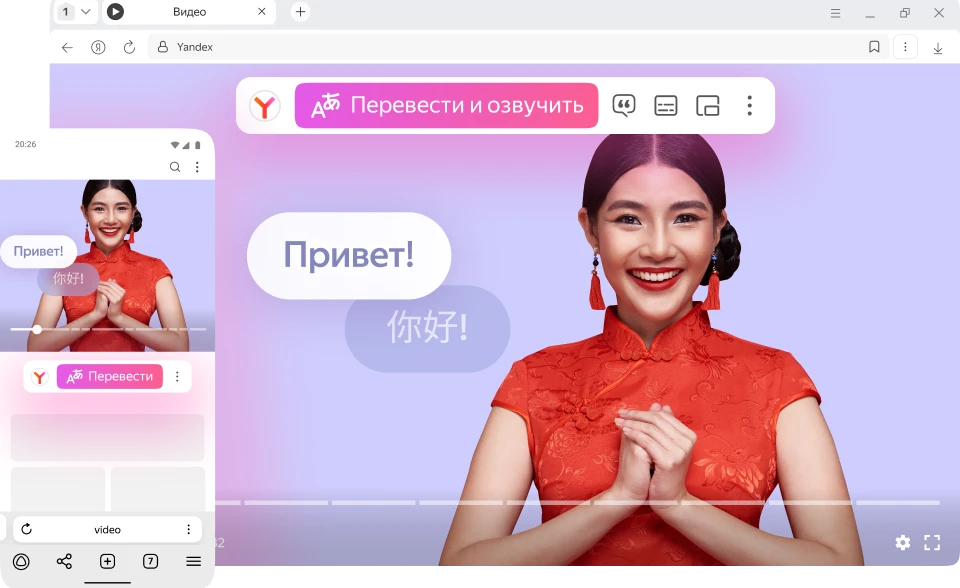
Яндекс Браузер имеет встроенный переводчик, который работает на основе технологии Яндекс.Переводчика и искусственного интеллекта. Эта функция позволяет автоматически переводить иностранные страницы, видео, картинки и отдельные слова без необходимости переходить на отдельный сервис. В этом руководстве разберём, как включить, настроить и использовать автоматический перевод на всех устройствах.
Что такое автоматический перевод в Яндекс Браузере
Автоматический перевод — это встроенная функция браузера, которая самостоятельно определяет язык загруженной страницы и предлагает её перевести на язык интерфейса браузера.
Основные характеристики:
-
Определяет язык страницы автоматически при загрузке
-
Использует технологию Яндекс.Переводчика для качественного перевода
-
Работает с использованием ИИ (для видео и озвучивания)
-
Переводит полные страницы, отдельные слова, картинки и видео
-
Сохраняет оригинальное содержимое — можно в любой момент вернуться к исходному тексту
-
Работает онлайн и оффлайн (для текстовых переводов)
Что может переводить браузер:
-
Текст на веб-страницах и в документах
-
Отдельные слова и фразы (выделенные)
-
Видео с YouTube, RUTUBE, VK Video (с синхронной озвучкой)
-
Текст на картинках и изображениях
-
Письма и сообщения
-
PDF-документы
-
Субтитры к видео
Как включить автоматический перевод на Windows
Шаг 1: Откройте меню браузера
-
Запустите Яндекс Браузер
-
В правом верхнем углу найдите иконку меню (три горизонтальные линии или три точки)
-
Нажмите на неё один раз
Шаг 2: Перейдите в Настройки
-
В открывшемся меню найдите пункт «Настройки»
-
Нажмите на него
Шаг 3: Откройте раздел Инструменты
-
На странице настроек найдите левую панель с разделами
-
Найдите и нажмите на пункт «Инструменты» (может быть назван «Дополнительно»)
Шаг 4: Найдите раздел Переводчик
-
На странице инструментов найдите блок «Переводчик» или «Яндекс Переводчик»
-
Вы увидите несколько опций с галочками
Шаг 5: Включите все опции переводчика
Убедитесь, что включены следующие опции (галочки установлены):
✅ Предлагать перевести страницы, язык которых отличается от языка интерфейса
-
При включении этой опции браузер будет показывать всплывающее окно с предложением перевести страницу
✅ Отображать всплывающие окна с оригиналом текста
-
Показывает оригинальный текст при наведении на переведённый текст
✅ Переводить выделенные слова и фразы
-
Позволяет переводить отдельные слова, которые вы выделите
✅ Переводить слова по наведению курсора и нажатию кнопки Shift
-
При включении этой опции браузер переводит слово просто при наведении мыши и нажатии Shift
Шаг 6: Сохраните изменения
-
Все изменения сохраняются автоматически
-
Закройте вкладку с настройками
-
Обновите страницу браузера (F5), чтобы изменения вступили в силу
Как включить автоматический перевод на macOS
Шаг 1-2: Откройте Настройки (аналогично Windows)
-
Нажмите на меню браузера (три точки справа вверху)
-
Выберите «Настройки»
Шаг 3-4: Найдите Переводчик
-
В левом меню найдите «Инструменты» или «Дополнительно»
-
Прокрутите вниз и найдите блок «Переводчик»
Шаг 5: Включите опции
Отметьте все четыре опции переводчика галочками:
-
Предлагать перевести страницы
-
Отображать всплывающие окна с оригиналом
-
Переводить выделенные слова
-
Переводить при наведении курсора + Shift
Шаг 6: Закройте настройки
Все изменения сохранятся автоматически.
Как включить автоматический перевод на Android
Быстрый способ (прямо на странице)
-
Откройте Яндекс Браузер на смартфоне
-
Перейдите на сайт на иностранном языке
-
Нажмите на иконку меню (три точки внизу экрана справа)
-
Выберите «Перевести страницу»
-
Выберите язык для перевода (по умолчанию — русский)
-
Страница переведётся за несколько секунд
Способ через Параметры браузера
-
Откройте Яндекс Браузер
-
Нажмите на меню (три точки внизу справа)
-
Выберите «Параметры»
-
Найдите раздел «Яндекс Переводчик»
-
Включите опцию «Автоматический перевод страниц»
-
Теперь браузер будет автоматически предлагать перевод иностранных страниц
Как включить автоматический перевод на iPhone
Способ 1: Через меню браузера
-
Откройте Яндекс Браузер на iPhone
-
Перейдите на сайт на иностранном языке
-
Нажмите на иконку меню (три горизонтальные линии внизу)
-
Выберите «Перевести страницу»
-
Выберите язык перевода
-
Нажмите «Перевести»
Способ 2: Через Параметры
-
Откройте Яндекс Браузер
-
Нажмите на меню (три линии внизу)
-
Выберите «Параметры» или «Настройки»
-
Найдите раздел «Яндекс Переводчик»
-
Включите «Автоматический перевод страниц»
Как использовать переводчик при открытии иностранной страницы
Автоматическое предложение перевода
-
Откройте сайт на иностранном языке
-
Браузер автоматически определит язык страницы
-
В верхней части экрана (или справа в адресной строке) появится окно с предложением
-
Нажмите кнопку «Перевести»
-
Вся страница переведётся на язык интерфейса браузера
Варианты в окне перевода:
-
Перевести — переведёт страницу на язык интерфейса
-
Не сейчас — пропустит предложение
-
Галочка «Всегда переводить с [язык]» — браузер будет автоматически переводить все страницы с этого языка без вашего подтверждения
-
Стрелка меню — дополнительные опции (расширенный переводчик, постоянный перевод, исключение языка)
Ручной перевод без всплывающего окна
-
Если браузер не предложил перевести страницу автоматически
-
Нажмите на значок переводчика в адресной строке (иконка с логотипом Яндекс)
-
Или нажмите правой кнопкой мыши на пустом месте страницы
-
Выберите «Перевести на русский»
-
Страница переведётся
Перевод отдельных слов и фраз
На Windows и macOS
Способ 1: Через выделение текста
-
Выделите интересующее вас слово или фразу на странице
-
Справа или слева от выделенного текста появится стрелка
-
Нажмите на эту стрелку
-
Появится окно с переводом слова
-
Вы также сможете услышать произношение слова (нажмите значок динамика)
Способ 2: Через правый клик
-
Выделите слово или фразу
-
Нажмите правой кнопкой мыши
-
В контекстном меню выберите «Перевести»
-
Появится перевод в нижней части меню
Способ 3: Через наведение мыши (Shift)
-
Убедитесь, что в настройках включена опция «Переводить слова по наведению курсора и нажатию Shift»
-
Наведите курсор мыши на любое слово
-
Нажмите клавишу Shift
-
Браузер показывет перевод слова
На мобильных устройствах
-
Откройте текст на странице
-
Выделите слово или фразу (долгое нажатие)
-
В появившемся меню найдите опцию перевода
-
Нажмите на неё
-
Появится перевод в нижней части экрана
Перевод видео в Яндекс Браузере
Яндекс Браузер может переводить видео с YouTube, RUTUBE и VK Video на русский язык с синхронной озвучкой.
Как включить перевод видео
-
Откройте видео на YouTube, RUTUBE или VK Video
-
Дождитесь полной загрузки видео
-
Наведите курсор на область видеоплеера
-
В верхней части плеера появится меню с опциями
-
Найдите опцию «Перевести видео» или иконку переводчика
-
Нажмите на неё
-
Браузер начнёт генерировать перевод (это может занять от нескольких секунд до нескольких минут)
-
Когда перевод будет готов, нажмите «Включить озвучку»
-
Видео начнёт проигрываться с русской озвучкой
Особенности перевода видео
✅ Синхронная озвучка:
-
Если в оригинале говорит мужчина — переводить будет мужской голос
-
Если говорит женщина — переводить будет женский голос
-
Сохраняется интонация и эмоциональность оригинальной речи
✅ Качество перевода:
-
Чем популярнее видео — тем быстрее его перевод (кэширование)
-
Для малоизвестных видео генерация может занять несколько минут
-
Качество перевода постоянно улучшается благодаря искусственному интеллекту
✅ Регулировка громкости:
-
В настройках плеера можно отрегулировать громкость оригинального звука
-
Можно слушать только перевод или смешанный звук
✅ Субтитры:
-
Можно включить субтитры на русском языке
-
Субтитры синхронизированы с озвучкой
Перевод картинок и текста на изображениях
На Windows и macOS
-
Откройте картинку в браузере
-
Нажмите правой кнопкой мыши на изображение
-
Выберите «Перевести изображение»
-
Браузер определит текст на картинке и переведёт его
-
Переведённый текст будет отображаться поверх оригинального
На Android и iPhone
-
Откройте страницу с картинкой
-
При переводе страницы текст на картинках также переводится автоматически
-
Если это не произошло, откройте картинку отдельно
-
Нажмите на меню браузера и выберите «Перевести изображение»
Как изменить язык перевода
По умолчанию браузер переводит все иностранные страницы на русский язык (или язык интерфейса браузера). Если нужно перевести на другой язык:
На Windows и macOS
-
Когда появится окно с предложением перевода
-
Нажмите на ссылку «Перевести на другой язык»
-
Выберите нужный язык из списка
-
Или нажмите на стрелку меню в окне перевода → выберите язык
На мобильных устройствах
-
Нажмите на меню браузера
-
Выберите «Перевести страницу»
-
В появившемся окне выберите язык для перевода из списка
-
Нажмите «Перевести»
Как отключить автоматический перевод
Если вы не хотите видеть предложения по переводу:
На Windows и macOS
-
Откройте Настройки → Инструменты → Переводчик
-
Снимите галочку с опции «Предлагать перевести страницы, язык которых отличается от языка интерфейса»
-
Все остальные опции переводчика останутся включёнными (для ручного перевода)
На Android и iPhone
-
Откройте меню браузера
-
Выберите «Параметры»
-
Найдите «Яндекс Переводчик»
-
Выключите опцию «Автоматический перевод страниц»
Как отключить перевод конкретного языка
Если вы хорошо знаете определённый язык и не хотите видеть предложения его переводить:
-
Откройте окно с предложением перевода
-
Нажмите на стрелку меню → «Не переводить с [язык]»
-
Браузер больше не будет предлагать перевод со страниц на этом языке
Расширенный переводчик (мини-версия Яндекс.Переводчика)
Как открыть
-
При появлении окна с предложением перевода нажмите на стрелку меню
-
Выберите «Расширенный переводчик»
-
Откроется мини-окно переводчика прямо в браузере
Что это дает
✅ Помощь браузеру в определении языка
-
Если браузер ошибся в определении языка, вы можете исправить
✅ Выбор языков вручную
-
Левая часть: язык, с которого переводить
-
Правая часть: язык, на который переводить
✅ Словарь и примеры
-
При переводе отдельных слов показываются примеры и дополнительная информация
✅ История переводов
-
Все ваши переводы сохраняются в истории
Настройка языка интерфейса браузера
Язык интерфейса браузера определяет, на какой язык будут переводиться все страницы по умолчанию.
Как изменить язык интерфейса
-
Откройте Настройки браузера
-
Прокрутите вниз и найдите раздел «Языки» (на Windows) или «Язык» (на macOS)
-
Нажмите на текущий язык (например, «Русский»)
-
Выберите новый язык из списка
-
Интерфейс браузера и язык перевода изменятся на выбранный
Добавление дополнительных языков
-
В разделе «Языки» нажмите на кнопку «Добавить» или «+»
-
Выберите язык из списка
-
Нажмите «Добавить»
-
Этот язык будет добавлен в список языков браузера
Почему переводчик не работает: решение проблем
⚠️ Проблема: Браузер не предлагает перевод
Признаки: На иностранной странице нет окна с предложением перевода
Решение:
-
Проверьте, включена ли опция «Предлагать перевести страницы» в настройках
-
Убедитесь, что вы не добавили этот язык в список «Не переводить с»
-
Обновите страницу (нажмите F5)
-
Очистите кэш браузера: Ctrl + Shift + Delete (на Windows) или Cmd + Shift + Delete (на Mac)
-
Перезагрузите браузер
⚠️ Проблема: Переводчик переводит очень медленно
Признаки: Перевод страницы занимает много времени
Решение:
-
Проверьте скорость интернета
-
Закройте ненужные вкладки браузера
-
Отключите ненужные расширения (которые замедляют браузер)
-
Попробуйте перезагрузить страницу
-
Убедитесь, что у вас последняя версия браузера
⚠️ Проблема: Перевод некорректный или содержит ошибки
Признаки: Переведённый текст не имеет смысла или содержит явные ошибки
Решение:
-
Это нормально для сложных текстов — машинный перевод не идеален
-
Используйте расширенный переводчик для более точного перевода
-
Используйте онлайн-переводчик Яндекс.Переводчик для совсем непонятных текстов
-
Попробуйте перевести отдельные слова через словарь
⚠️ Проблема: Не работает перевод видео
Признаки: На видеоплеере нет опции перевода или она не работает
Решение:
-
Убедитесь, что видео находится на поддерживаемом сервисе (YouTube, RUTUBE, VK Video)
-
Проверьте скорость интернета
-
Дождитесь полной загрузки видео перед попыткой перевода
-
Попробуйте перезагрузить видео или страницу
-
Обновите браузер до последней версии
⚠️ Проблема: Браузер переводит русские страницы
Признаки: Браузер предлагает перевести русский текст на русский или на другой язык
Решение:
-
Откройте меню перевода → «Не переводить с русского»
-
Это запретит браузеру предлагать перевод русских страниц
-
Проверьте язык интерфейса браузера (может быть установлен другой язык)
Краткая справка: команды и горячие клавиши
Открыть Настройки браузера: Ctrl + , (на Windows) или Cmd + , (на Mac)
Очистить кэш: Ctrl + Shift + Delete (Windows) или Cmd + Shift + Delete (Mac)
Обновить страницу: F5 или Ctrl + R (Windows) или Cmd + R (Mac)
Принудительное обновление: Ctrl + F5 (Windows) или Cmd + Shift + R (Mac)
Выделить текст: Двойной клик по слову или протащите мышь по тексту
Перевести выделенное: Нажмите стрелку справа/слева от выделения или Ctrl + Shift + X
Ручной перевод страницы: Нажмите иконку переводчика в адресной строке
Часто задаваемые вопросы
Q: Как включить автоматический перевод в Яндекс Браузере?
A: Откройте Настройки → Инструменты → Переводчик → включите все опции (установите галочки). Или на мобильных: Параметры → Яндекс Переводчик → включите «Автоматический перевод страниц».
Q: Как переводить отдельные слова в браузере?
A: Выделите слово → нажмите стрелку справа → появится перевод. Или нажмите Shift и наведите мышь на слово (если включена эта опция в настройках).
Q: На какие языки переводит Яндекс Браузер?
A: На все языки, поддерживаемые Яндекс.Переводчиком (более 90 языков). Вы можете выбрать язык в окне перевода.
Q: Почему не работает автоматический перевод?
A: Проверьте настройки переводчика (должны быть включены), обновите браузер, очистите кэш (Ctrl+Shift+Delete), перезагрузите браузер.
Q: Как отключить предложения перевода, но оставить переводчик?
A: Откройте Настройки → Инструменты → Переводчик → снимите галочку с опции «Предлагать перевести страницы». Остальные опции оставьте включёнными.
Q: Может ли браузер переводить PDF-файлы?
A: Да, если PDF открыт в браузере. Нажмите на иконку переводчика в адресной строке.
Q: Как изменить язык, на который переводит браузер?
A: Нажмите на стрелку меню в окне перевода → выберите язык. Или измените язык интерфейса браузера.
Q: Как переводить видео с других платформ?
A: Официально поддерживаются YouTube, RUTUBE, VK Video. Для других платформ используйте расширения-переводчики.
Q: Как отключить перевод конкретного языка?
A: Откройте окно перевода → нажмите стрелку меню → выберите «Не переводить с [язык]».
Q: Почему перевод видео долгий?
A: Первый запрос на перевод может занять несколько минут. Если видео популярное и его уже переводили — будет намного быстрее (кэширование).
Q: Как работает синхронная озвучка видео?
A: Браузер определяет пол говорящего, выбирает подходящий голос, озвучивает перевод с сохранением интонации и эмоций.
Q: Можно ли использовать переводчик оффлайн?
A: Частично. Для текстовых переводов нужен интернет, но кэшированные переводы работают быстрее.
Q: Где сохраняются мои переводы?
A: История переводов сохраняется в браузере, если вы используете расширенный переводчик. Синхронизируется с Яндекс-аккаунтом, если он подключен.
Q: Как переводить содержимое внутри PDF, которое я скачал?
A: Откройте PDF в браузере, затем используйте функцию перевода браузера.
Q: Может ли браузер переводить видео на сайтах, кроме YouTube?
A: Официально поддерживаются только YouTube, RUTUBE и VK Video. Для других платформ переводчик может не работать.
Советы по использованию переводчика
1. Используйте расширенный переводчик для сложных текстов
Обычный браузерный перевод хорош для страниц, но для важных документов используйте расширенный переводчик или онлайн-переводчик.
2. Включайте одновременно и оригинальный текст, и перевод
Опция «Отображать всплывающие окна с оригиналом текста» позволяет видеть оригинал при наведении на переведённый текст.
3. Переводите видео заранее, если это вам нужно
Первый запрос на перевод видео может занять время. Если видео нужно вскоре посмотреть, запустите перевод с запасом.
4. Помогайте браузеру исправлять ошибки
Если видите ошибку в переводе, сообщите об этом (обычно есть кнопка обратной связи). Это поможет улучшить качество.
5. Используйте разные языки для перевода
Если браузер неправильно перевел текст, попробуйте перевести на промежуточный язык (например, английский), а потом с английского на русский.
6. Проверяйте язык интерфейса браузера
Язык перевода совпадает с языком интерфейса. Если вы хотите переводить на другой язык — измените язык интерфейса.
7. Отключайте перевод для языков, которые хорошо знаете
Если вы хорошо владеете английским или другим языком, добавьте его в список «Не переводить с».
Заключение
Автоматический переводчик в Яндекс Браузере — это мощный инструмент для работы с иностранным контентом. Он работает быстро, качественно и не требует дополнительных действий.
✅ Основные возможности:
-
Автоматический перевод страниц — браузер предложит перевод автоматически
-
Перевод видео — синхронная озвучка с сохранением голоса и эмоций
-
Перевод отдельных слов — выделите и переводите
-
Перевод картинок — текст на изображениях тоже переводится
-
Выбор языков — переводите на любой из 90+ поддерживаемых языков
✅ Как включить:
-
Windows/macOS: Настройки → Инструменты → Переводчик → включить все опции
-
Android/iPhone: Параметры → Яндекс Переводчик → включить автоматический перевод
✅ Как использовать:
-
Откройте иностранную страницу → нажмите кнопку перевода
-
Выделите слово → переводчик покажет значение
-
Нажмите на видео → нажмите «Перевести видео» → включите озвучку
С помощью этого руководства вы сможете полностью использовать все возможности встроенного переводчика и комфортно работать с контентом на любых языках.