
Режим инкогнито в Яндекс Браузере
Инкогнито в Яндекс Браузере: как включить
На компьютере (Windows, macOS, Linux):
Быстрый способ: Ctrl + Shift + N
Через меню:
-
Нажмите три точки (меню) → выберите «Новое окно в режиме инкогнито»
-
Откроется отдельное окно с тёмной темой
На телефоне (Android):
-
Откройте Яндекс Браузер
-
Нажмите три точки (меню)
-
Выберите «Новая вкладка в режиме инкогнито»
-
Откроется вкладка с тёмным дизайном
На iPhone:
-
Откройте Яндекс Браузер
-
Нажмите кнопку вкладок (прямоугольник справа)
-
Нажмите «+» → «Приватная вкладка»
Как отключить режим инкогнито в Яндекс Браузере
На компьютере:
Просто закройте окно инкогнито или нажмите на вкладку обычного браузера.
На телефоне:
-
Закройте вкладку инкогнито (нажмите «X»)
-
Откройте обычную вкладку
-
Режим инкогнито деактивирован
Как убрать режим инкогнито в Яндекс Браузере навсегда
Если вы хотите полностью запретить инкогнито (например, для ребёнка или сотрудника):
На компьютере (требует администраторские права):
-
Меню → Настройки → Конфиденциальность
-
Найдите «Режим инкогнито»
-
Выберите «Запретить использование режима инкогнито»
Теперь пользователь не сможет открыть инкогнито даже через Ctrl + Shift + N.
На Android (если используется родительский контроль):
-
Откройте Параметры браузера
-
Найдите опцию о запрете режима инкогнито (зависит от версии)
-
Включите
Примечание: это работает, только если браузер запущен от обычного пользователя, а не от администратора.
Автоматический режим инкогнито в Яндекс Браузере
Некоторые версии браузера предлагают «автоматический инкогнито» — браузер открывает все вкладки в режиме инкогнито автоматически.
Как включить:
-
Меню → Настройки → Конфиденциальность
-
«Режим инкогнито по умолчанию»
-
Включите
Результат: все новые вкладки откроются в режиме инкогнито, не требуя Ctrl + Shift + N.
Как отключить:
То же самое, но выключите переключатель.
Расширения в режиме инкогнито Яндекс Браузера
По умолчанию расширения НЕ работают в инкогнито. Это сделано для безопасности.
Как включить расширения в инкогнито:
-
Меню → Расширения
-
Найдите расширение
-
Нажмите на него → «Разрешить в режиме инкогнито»
Какие расширения опасны в инкогнито:
-
VPN (может логировать ваш трафик)
-
Расширения для сохранения паролей (они не должны работать в приватном режиме)
-
Расширения для отслеживания (антитрекеры могут конфликтовать)
Совет: разрешайте расширения в инкогнито только если вы им доверяете.
Что на самом деле скрывает режим инкогнито Яндекс Браузера
✅ Скрывает:
-
История просмотров (не сохраняется в браузер)
-
Автозаполнение пароля (не предлагает введённые пароли)
-
Сохранённые формы (личные данные не запоминаются)
-
Временные куки сессии (удаляются при закрытии окна)
❌ НЕ скрывает:
-
IP-адрес (видимо сайтам и провайдеру)
-
Таинственный браузер и ОС (видимо сайтам)
-
Трафик от интернет-провайдера (видимо провайдеру без VPN)
-
Трафик от компании (видимо корпоративному прокси)
-
Активность от Яндекса (если браузер синхронизирован)
Постоянные куки и инкогнито
Важный момент: старые постоянные куки остаются видны в инкогнито.
Пример:
-
Вы авторизовались в ВКонтакте в обычном окне
-
ВКонтакта создала постоянную куку (пока вы авторизованы)
-
Вы открыли инкогнито
-
Куки от ВКонтакта остаются видны → вы остаётесь авторизованы в инкогнито
Это защита от опасных сайтов, которые пытаются читать старые куки.
Куки в Яндекс Браузере
Куки в Яндекс Браузере: что это и где они
Что такое куки:
Маленькие файлы, которые сайты сохраняют на вашем компьютере для запоминания информации о вас.
Примеры:
-
ВКонтакта помнит, что вы авторизованы (куки «auth=yes»)
-
Amazon помнит, что вы выбрали русский язык
-
YouTube помнит, где вы остановили видео
Где они хранятся:
-
Windows: C:\Users\YourName\AppData\Local\Yandex\YandexBrowser\User Data\Default\Cookies
-
macOS: ~/Library/Application Support/Yandex/YandexBrowser/Default/Cookies
-
Linux: ~/.config/Yandex/YandexBrowser/Default/Cookies
Но это не нужно знать обычным пользователям.
Как почистить куки в Яндекс Браузере
Быстрый способ (Ctrl + Shift + Delete):
-
Нажмите Ctrl + Shift + Delete
-
Откроется окно «Очистка данных»
-
Выберите «Файлы cookies и другие данные сайтов»
-
Выберите период («Всё время» или конкретный)
-
Нажмите «Очистить»
Через меню:
-
Меню → Параметры → Конфиденциальность
-
«Очистка данных» → «Выбрать что удалять»
-
Поставьте галочку «Файлы cookies и другие данные сайтов»
-
Нажмите «Очистить»
На телефоне (Android):
-
Откройте браузер
-
Меню → Параметры → Конфиденциальность
-
«Очистить историю, кэш и куки»
-
Выберите период
-
Нажмите «Очистить»
На iPhone:
-
Браузер → Параметры → Конфиденциальность
-
«Очистить историю и данные сайтов»
-
Подтвердите
Как очистить куки конкретного сайта в Яндекс Браузере
Не всегда нужно удалять все куки. Иногда вы хотите удалить куки только одного сайта.
На компьютере:
-
Откройте сайт (например, vk.com)
-
Нажмите на замок рядом с адресом
-
«Файлы cookies и разрешения»
-
Найдите сайт в списке
-
Нажмите на него → «Удалить»
Результат: вы разлогинены из этого сайта, но остальные куки остаются.
Как удалить куки на телефоне Яндекс Браузера
Android:
-
Меню → Параметры → Конфиденциальность
-
«Файлы cookies и другие данные сайтов»
-
Нажмите на сайт
-
«Очистить данные»
iPhone:
-
Параметры → Конфиденциальность
-
Нажмите на сайт
-
«Удалить данные сайта»
Как включить куки в Яндекс Браузере
Куки включены по умолчанию, но вы можете проверить:
-
Меню → Параметры → Конфиденциальность
-
«Файлы cookies»
-
Убедитесь, что выбрано «Разрешить все файлы cookies»
Если выбрано «Блокировать все» — сайты не смогут вас запомнить.
Как отключить куки в Яндекс Браузере
Если вы хотите максимальную приватность и не возражаете, что будете разлогиниваться:
-
Меню → Параметры → Конфиденциальность
-
«Файлы cookies» → «Блокировать все файлы cookies»
Результат:
-
Вы не сможете остаться авторизованным на сайтах
-
Каждый раз при открытии вкладки вам нужно вводить логин/пароль
-
Сайты не смогут запомнить ваши предпочтения
Как блокировать куки третьих сторон
Куки третьих сторон — это куки от счётчиков Яндекса / Google Analytics, которые следят за вами по интернету.
Как блокировать:
-
Меню → Параметры → Конфиденциальность
-
«Файлы cookies» → «Блокировать файлы cookies третьих сторон»
Результат:
-
Яндекс Метрика не сможет отслеживать вас
-
Google Analytics не сможет отслеживать вас
-
Реклама будет менее персональной
Это рекомендуется включать всем.
Очистка кэша и кук в Яндекс Браузере одновременно
Кэш — это кэшированные страницы и изображения. Куки — это маленькие файлы запоминания.
Очистить оба одновременно:
-
Ctrl + Shift + Delete
-
Выберите:
-
✅ «Файлы cookies и другие данные сайтов»
-
✅ «Кэшированные изображения и файлы»
-
-
Выберите период («Всё время»)
-
Нажмите «Очистить»
Результат: браузер забудет всё о вас. Новый запуск будет медленнее (без кэша), но вы аноним.
Безопасность в Яндекс Браузере
Яндекс Браузер безопасность: параметры
Где найти параметры безопасности:
-
Меню → Параметры → Безопасность
Здесь находятся все настройки, которые защищают вас от вредоноса и фишинга.
Как отключить безопасность в Яндекс Браузере
Хотя это не рекомендуется, вы можете отключить проверку безопасности:
-
Меню → Параметры → Безопасность
-
«Защита от вредоносного ПО»
-
Выключите
Минус: браузер больше не будет предупреждать вас о вредоносных сайтах.
Когда это может пригодиться: если браузер ошибочно блокирует легитимный сайт (редко).
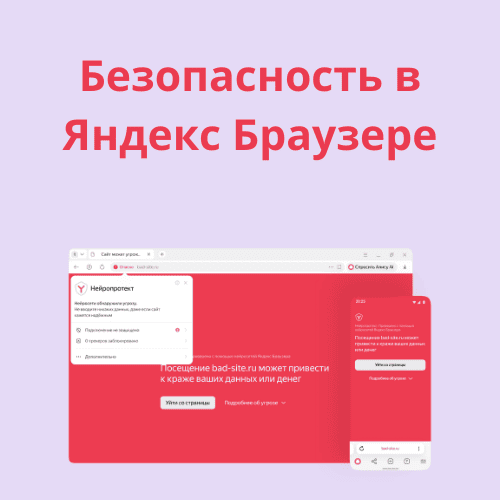
Угроза безопасности в Яндекс Браузере: как исправить
Если вы видите предупреждение «Угроза безопасности»:
1. Проверка безопасности файла:
Когда вы скачиваете файл, Яндекс Браузер проверяет его на вирусы.
-
Красное предупреждение = вероятно вирус, не скачивайте
-
Жёлтое предупреждение = файл редкий, проверяйте перед открытием
-
Зелёное = безопасно
2. Угроза безопасности сайта:
Сайт может быть заражен вредоносом:
-
Проверьте URL правильный (не «vk.com.ru», а «vk.com»)
-
Попробуйте открыть через VPN (может быть проблема с вашей сетью)
-
Если браузер блокирует, повторитесь попытку позже
-
Если это известный сайт и ошибка повторяется — напишите в поддержку браузера
3. Как обойти угрозу безопасности (если вы уверены что это ошибка):
-
Нажмите «Подробнее» на предупреждении
-
«Перейти на сайт (небезопасно)»
-
Браузер откроет сайт, но будет показывать предупреждение
Важно: делайте это только если вы уверены, что это ошибка браузера.
Долгая проверка безопасности файла в Яндекс Браузере
Иногда браузер зависает при проверке файла. Это происходит, если:
-
Файл очень большой (несколько гигабайт)
-
Интернет медленный
-
Сервер проверки перегружен
Как исправить:
-
Подождите (может занять 10-20 секунд)
-
Если совсем долго зависает — отключите проверку через Ctrl + Z
-
Если часто зависает — может быть проблема с интернет-соединением
Как отключить проверку безопасности файлов:
-
Меню → Параметры → Безопасность
-
«Защита от вредоносного ПО» → выключите
Минус: браузер не будет проверять скачиваемые файлы.
Сертификаты безопасности в Яндекс Браузере
Сертификаты нужны для работы с Госуслугами и защищённых сайтов.
Где найти сертификаты:
-
Меню → Параметры → Конфиденциальность → «Прочее»
-
«Сертификаты» → «Управление сертификатами»
Как добавить сертификат:
-
Откройте «Управление сертификатами»
-
«Импорт»
-
Выберите файл сертификата (.cer, .pem, .pfx)
-
Введите пароль (если требуется)
-
Нажмите «Импортировать»
Для работы с Госуслугами:
Сертификаты импортируются автоматически при установке криптопровайдера (Крипто-Про).
Проверка безопасности в параметрах браузера Яндекс
Что входит в «Безопасность»:
-
Защита от вредоносного ПО — проверяет сайты и файлы на вирусы
-
Защита от фишинга — блокирует поддельные сайты (ВК, Сбербанк и т.п.)
-
Безопасный просмотр — предупреждает об опасных сайтах
-
Нейропротект — ИИ-защита от новых фишингов
-
HTTPS везде — требует шифрованное соединение
-
Проверка паролей — сообщает если пароль скомпрометирован
Включите все эти функции.
Как включить безопасность в Яндекс Браузере
Все функции безопасности включены по умолчанию. Если вы отключили какую-то:
-
Меню → Параметры → Безопасность
-
Найдите функцию
-
Включите переключатель
Режим безопасности браузера Яндекс
В некоторых версиях есть специальный «режим безопасности»:
-
Меню → Параметры → Безопасность
-
«Режим безопасности»
-
Включите
Результат:
-
Все небезопасные расширения отключены
-
Проверка безопасности максимальная
-
Браузер работает медленнее, но безопаснее
SSL ошибки и безопасность в Яндекс Браузере
SSL ошибка — значит соединение не защищено.
Примеры ошибок:
-
«Сертификат не действителен»
-
«Самоподписанный сертификат»
-
«Соединение не защищено»
Как исправить:
-
Проверьте URL (может быть опечатка)
-
Пересоздайте соединение (F5)
-
Если проблема повторяется — сайт скорее всего имеет проблемы с сертификатом
-
Попробуйте через VPN
Как обойти (если вы уверены):
Нажмите «Подробнее» → «Перейти на сайт (не рекомендуется)»
Для Госуслуг и банков:
Если видите SSL ошибку на Госуслугах — это может быть атака. Не авторизуйтесь. Напишите в поддержку.
Безопасность и конфиденциальность в настройках Яндекс Браузера
Безопасность:
-
Защита от вредоноса
-
Защита от фишинга
-
Сертификаты
Конфиденциальность:
-
Куки
-
История
-
Синхронизация
-
Разрешения на доступ к микрофону, камере, геолокации
Обе вкладки рекомендуется проверить.
Угроза безопасности Яндекс Браузер решение
Краткая инструкция если браузер выдал ошибку безопасности:
-
Если это скачивание файла:
-
Проверьте, где вы скачивали (легитимный сайт?)
-
Если легитимный — можно проигнорировать предупреждение
-
Если неизвестный — не открывайте файл
-
-
Если это сайт:
-
Проверьте URL в адресной строке (правильный?)
-
Если правильный и вы доверяете сайту — нажмите «Перейти»
-
Если сомневаетесь — не заходите
-
-
Если это всегда на одном сайте:
-
Может быть, у сайта истёк сертификат
-
Напишите владельцу сайта
-
Обойдите через VPN если критично
-
Резюме
Инкогнито:
✅ Скрывает историю от других пользователей ПК
❌ Не скрывает от провайдера и интернета
Куки:
✅ Можно удалять через Ctrl + Shift + Delete
✅ Рекомендуется блокировать куки третьих сторон
❌ Удаление кук разлогинит вас из всех сайтов
Безопасность:
✅ Включите все функции по умолчанию
✅ Блокируйте вредоносные сайты
❌ Не отключайте без причины
❌ Не обходите SSL ошибки на банках и Госуслугах
Все три функции вместе обеспечивают хороший уровень приватности и безопасности в Яндекс Браузере.