
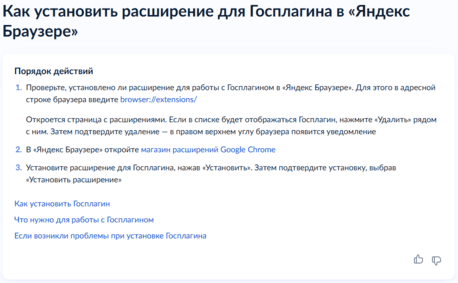
Яндекс Браузер — оптимальный выбор для работы с порталом Госуслуги. В этом браузере легче всего установить и настроить плагины для ЭЦП. Рассказываем, как установить плагин Госуслуг и начать работать.
Яндекс Браузер для Госуслуг: почему именно этот браузер
Яндекс Браузер специально оптимизирован для работы с российскими сервисами. В браузер встроены:
-
Поддержка российских сертификатов безопасности
-
Совместимость со всеми криптопровайдерами (Крипто-Про, Лэш-Крипто)
-
Автоматическое обновление плагинов Госуслуг
-
Надёжная работа с электронной подписью (ЭЦП)
На Google Chrome и Firefox то же самое работает, но процесс установки сложнее.
Плагин Госуслуги для Яндекс Браузера: что это и зачем
Плагин Госуслуги (также называют расширение) — это дополнение для браузера, которое позволяет:
-
Использовать электронную подпись на портале
-
Передавать документы с ЭЦП
-
Безопасно авторизоваться на сайте
-
Проверять подлинность сертификатов
Без плагина Госуслуг вы сможете только просматривать информацию, но не сможете подписывать документы и отправлять заявления.
Как установить плагин Госуслуги в Яндекс Браузере: пошагово
Способ 1: Автоматическая установка
Шаг 1: Откройте браузер Яндекс
Шаг 2: Перейдите на сайт www.gosuslugi.ru
Шаг 3: Браузер автоматически предложит установить плагин
Вверху появится жёлтая полоса «Требуется расширение для портала Госуслуг». Нажмите «Установить».
Шаг 4: Браузер загрузит расширение и установит его автоматически
Шаг 5: Перезагрузите страницу (F5)
Готово. Плагин установлен.
Способ 2: Ручная установка из магазина Яндекса
Если браузер не предложил установку автоматически:
Шаг 1: Откройте Яндекс Браузер
Шаг 2: Нажмите меню (три точки) → Дополнения → Каталог расширений
Шаг 3: Найдите «Госуслуги»
Шаг 4: Нажмите «Установить»
Шаг 5: Подтвердите установку
Шаг 6: Перезагрузите Яндекс Браузер
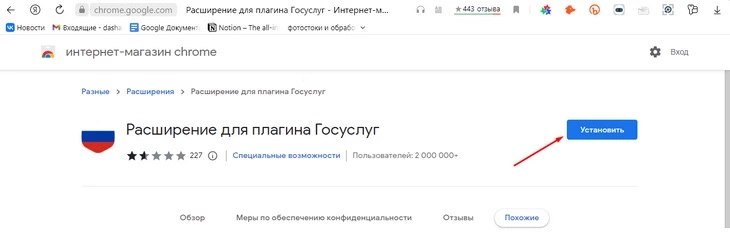
Способ 3: Скачать плагин из Google Play / Chrome Web Store
Расширение Госуслуг совместимо с браузерами на базе Chromium (включая Яндекс Браузер).
Шаг 1: Откройте https://chrome.google.com/webstore
Шаг 2: Найдите «Госуслуги» или ищите расширения ФИАС
Шаг 3: Нажмите «Установить в Chrome»
Шаг 4: В Яндекс Браузере нажмите «Добавить расширение»
Шаг 5: Перезагрузите браузер
Расширение Госуслуги для Яндекс Браузера: включить и активировать
После установки плагина нужно его включить:
Шаг 1: Нажмите меню (три точки) → Расширения
Шаг 2: Найдите расширение Госуслуг
Шаг 3: Проверьте, что рядом стоит синий переключатель (значит, оно включено)
Шаг 4: Если нужна дополнительная настройка — нажмите на расширение
Шаг 5: Разрешите плагину доступ к сайтам (если браузер попросит)
Шаг 6: Откройте страницу Госуслуг и обновите её
Как активировать плагин Госуслуг в Яндекс Браузере
Если плагин установлен, но не работает:
Шаг 1: Откройте страницу с госуслугой
Шаг 2: Нажмите иконку расширения (справа вверху, у адресной строки)
Шаг 3: Выберите «Подключить» или «Активировать»
Шаг 4: Введите пин-код (если требуется)
Шаг 5: Браузер предложит использовать сертификат ЭЦП
Готово. Плагин активирован.
Не открываются Госуслуги в Яндекс Браузере: что делать
Проблема: сайт не загружается вообще
Решение:
-
Проверьте интернет-соединение
-
Очистите кэш браузера (Ctrl + Shift + Delete → «Всё время» → «Очистить»)
-
Отключите VPN, если он включен
-
Попробуйте открыть в режиме инкогнито (Ctrl + Shift + N)
Проблема: сайт загружается, но плагин не работает
Решение:
-
Проверьте, включено ли расширение (Меню → Расширения)
-
Обновите расширение (Меню → О браузере)
-
Перезагрузите браузер полностью
-
Попробуйте переустановить плагин
Проблема: «Соединение не защищено» или «Сертификат не действителен»
Решение:
-
Добавьте сайт в надёжные узлы:
-
Нажмите на значок замка рядом с адресом
-
Выберите «Сертификат» → «Просмотреть сертификат»
-
Проверьте, что сертификат от www.gosuslugi.ru
-
-
Если сертификат в порядке, обновите браузер до последней версии
-
Обновите операционную систему
Вход в Госуслуги через Яндекс Браузер с ЭЦП
Шаг 1: Откройте www.gosuslugi.ru
Шаг 2: Нажмите «Войти» → «Через подпись (ЭЦП)»
Шаг 3: Выберите сертификат из списка
Шаг 4: Введите пин-код к ЭЦП (если требуется)
Шаг 5: Нажмите «Подписать»
Шаг 6: Браузер проверит подпись и откроет личный кабинет
Если браузер не предлагает сертификаты, проверьте:
-
Установлен ли криптопровайдер (Крипто-Про, Лэш-Крипто)
-
Включено ли расширение Госуслуг
-
Подключен ли ключ ЭЦП (если используется аппаратный ключ)
Личный кабинет Госуслуги в Яндекс Браузере
После входа вы попадёте в личный кабинет, где сможете:
-
Подать заявление на услугу
-
Загрузить документы
-
Подписать документы ЭЦП
-
Отследить статус заявки
Все действия требуют корректно установленного плагина Госуслуг.
Плагин ЭЦП для Яндекс Браузера и Госуслуг
Плагин ЭЦП работает в паре с криптопровайдером (программой, которая работает с электронной подписью).
Криптопровайдеры для Яндекс Браузера:
-
Крипто-Про (самый популярный)
-
Лэш-Крипто
-
РутокенШифр
Установка:
-
Скачайте криптопровайдер с официального сайта
-
Установите его в операционную систему
-
Перезагрузитесь
-
В Яндекс Браузере автоматически появится возможность работать с ЭЦП
Если криптопровайдер не установлен, в Яндекс Браузере не будет видно ни одного сертификата.
Не устанавливается плагин Госуслуг в Яндекс Браузере: решение
Причина 1: версия браузера устарела
Решение:
-
Нажмите меню → О браузере
-
Браузер автоматически проверит обновления
-
Если доступно обновление, нажмите «Обновить»
-
Перезагрузитесь и попробуйте снова
Причина 2: плагин заблокирован браузером
Решение:
-
Откройте Меню → Расширения
-
Найдите Госуслуги
-
Если справа написано «Отключено», нажмите переключатель
Причина 3: конфликт с другими расширениями
Решение:
-
Отключите все расширения (Меню → Расширения → отключить все)
-
Оставьте включённым только плагин Госуслуг
-
Проверьте, работает ли
-
Если работает, включайте остальные расширения по одному
Причина 4: интернет-соединение слабое
Решение:
-
Проверьте скорость интернета
-
Отключите VPN
-
Перезагрузьте маршрутизатор (wifi)
-
Попробуйте скачать в спокойное время (с 22 до 8 утра часто медленнее)
Не работает плагин Госуслуг в Яндекс Браузере
Если плагин установлен, но не работает:
Вариант 1: Перезагрузка браузера
-
Закройте браузер полностью
-
Подождите 5 секунд
-
Откройте браузер заново
-
Откройте Госуслуги
Это решает 60% проблем.
Вариант 2: Очистка кэша браузера
-
Нажмите Ctrl + Shift + Delete
-
Выберите «Всё время»
-
Поставьте галочки:
-
Файлы cookie
-
Данные сайтов
-
Кэшированные изображения
-
-
Нажмите «Очистить»
-
Перезагрузите браузер
-
Откройте Госуслуги
Вариант 3: Переустановка плагина
-
Откройте Меню → Расширения → Госуслуги
-
Нажмите на три точки → «Удалить»
-
Подтвердите удаление
-
Скачайте плагин заново (способ из раздела выше)
-
Перезагрузитесь
Вариант 4: Обновление криптопровайдера
Если используете ЭЦП:
-
Откройте сайт вашего криптопровайдера (Крипто-Про, Лэш-Крипто)
-
Скачайте последнюю версию
-
Установите её
-
Перезагрузитесь
-
Откройте Госуслуги
Настройка Яндекс Браузера для Госуслуг
Правильная настройка браузера важна для работы с государственными сервисами.
Кроме установки плагина:
-
Отключите расширения, которые могут помешать:
-
VPN расширения
-
Адблоккеры (можно добавить исключение для gosuslugi.ru)
-
Расширения для скачивания видео
-
Ненужные расширения удалите
-
-
Включите необходимые функции:
-
JavaScript должен быть включен (по умолчанию включен)
-
Cookies должны быть разрешены (по умолчанию разрешены)
-
Flash Player уже не требуется (Яндекс Браузер работает на HTML5)
-
-
Добавьте сайт в исключения (если браузер выдаёт предупреждения):
-
Откройте Меню → Настройки → Конфиденциальность
-
Найдите «Исключения»
-
Добавьте www.gosuslugi.ru
-
Разрешите доступ к камере, микрофону, геолокации (если требуется для услуги)
-
-
Проверьте настройки безопасности:
-
Меню → Настройки → Безопасность
-
Убедитесь, что «Защита от вредоносного ПО» включена
-
«Безопасный просмотр» должен быть включен
-
Яндекс Браузер Госуслуги на Android телефоне
На мобильном телефоне работа с Госуслугами ограничена (многие операции доступны только с компьютера):
Что можно делать на телефоне:
-
Просматривать личный кабинет
-
Отслеживать статус заявок
-
Просматривать информацию об услугах
Что нельзя делать:
-
Подписывать документы ЭЦП (нужна аппаратная ЭЦП + картридер)
-
Подавать заявления с подписью
-
Загружать файлы с подписью
На Android в Яндекс Браузере:
-
Откройте приложение Яндекс Браузер
-
Перейдите на www.gosuslugi.ru
-
Авторизуйтесь (можно через ЕСИА, SMS-код или биометрию)
-
Используйте функции, доступные для мобильных
Для полной работы с ЭЦП нужен компьютер (Windows, macOS, Linux).
Яндекс Браузер Крипто-Про и Госуслуги
Крипто-Про — самый популярный криптопровайдер для работы с Госуслугами.
Установка Крипто-Про для Яндекс Браузера:
-
Скачайте Крипто-Про с сайта www.cryptopro.ru
-
Установите в операционную систему (запустите как администратор)
-
Перезагрузитесь
-
Откройте Яндекс Браузер
-
Перейдите на Госуслуги
-
При попытке подписать документ браузер предложит сертификаты от Крипто-Про
Если Крипто-Про установлен, но браузер его не видит:
-
Обновите Яндекс Браузер
-
Очистите кэш браузера
-
Перезагрузитесь
-
Если не помогло — переустановите Крипто-Про
Портал Госуслуг в Яндекс Браузере на разных операционных системах
Windows 10 и Windows 11
Полная поддержка всех функций:
-
Установите Яндекс Браузер
-
Установите криптопровайдер (Крипто-Про или Лэш-Крипто)
-
Подключите ключ ЭЦП (если используется)
-
Откройте Госуслуги
-
Авторизуйтесь и работайте
Windows 7 (больше не поддерживается Microsoft)
Windows 7 устарела, но Яндекс Браузер ещё работает:
-
Установите максимально новую версию Яндекс Браузера для Windows 7
-
Установите криптопровайдер (совместимый с Windows 7)
-
Обновите драйверы (если используется ключ ЭЦП)
-
Может быть нестабильно
macOS
На макбуках работает хорошо:
-
Скачайте Яндекс Браузер для macOS
-
Установите криптопровайдер для Mac (Крипто-Про WebBrowser Plug-in для Mac)
-
Работайте с Госуслугами
-
Возможны проблемы на M1/M2 чипах (ищите версию для ARM64)
Linux (Астра Linux, alt Linux и др.)
На Linux работает, но требует правильной настройки:
-
Установите Яндекс Браузер для Linux
-
Установите криптопровайдер для Linux (Крипто-Про для Linux)
-
Установите необходимые библиотеки и зависимости
-
На Астра Linux часто уже предустановлены все необходимые компоненты
-
Откройте Госуслуги
Если ничего не работает на Linux — обратитесь в техподдержку.
Госуслуги блокирует Яндекс Браузер или выдаёт ошибки
Ошибка: «Расширение не установлено»
Решение:
-
Проверьте, установлено ли расширение (Меню → Расширения)
-
Если нет — установите (способ описан выше)
-
Если есть, но браузер говорит, что не установлено — переустановите
-
Перезагрузитесь
Ошибка: «Не установлен криптопровайдер»
Решение:
-
Скачайте и установите криптопровайдер (Крипто-Про с www.cryptopro.ru)
-
Перезагрузитесь
-
Откройте Госуслуги заново
Ошибка: «Не установлен плагин подписи»
Решение:
-
Обновите Яндекс Браузер до последней версии
-
Переустановите расширение Госуслуг
-
Если не помогло — используйте другой браузер (Chrome, Edge) и переустановите всё заново
Ошибка: «GOST сертификат»
Решение:
-
Скачайте криптопровайдер, совместимый с GOST (Крипто-Про поддерживает)
-
Установите
-
Перезагрузитесь
Браузер блокирует скачивание расширения
Решение:
-
Отключите все VPN и прокси
-
Проверьте, не заблокирован ли доступ к магазину расширений компанией (если это рабочий ПК)
-
Попробуйте скачать расширение в другое время
-
Если ничего не помогает — свяжитесь с IT отделом компании
Краткая инструкция: от установки до работы
Время на всё: 15 минут
-
Откройте Яндекс Браузер
-
Перейдите на www.gosuslugi.ru
-
Нажмите «Установить расширение» (если браузер предложит)
-
Дождитесь установки
-
Перезагрузите страницу
-
Если используете ЭЦП — откройте www.cryptopro.ru и установите криптопровайдер
-
Перезагрузитесь
-
Откройте Госуслуги
-
Авторизуйтесь (через пароль, SMS, биометрию или ЭЦП)
-
Работайте
Если что-то не работает:
-
Очистите кэш браузера (Ctrl + Shift + Delete)
-
Перезагрузитесь
-
Откройте Госуслуги в режиме инкогнито (Ctrl + Shift + N)
-
Если в инкогнито работает — отключите расширения
-
Если ничего не помогает — обновите браузер и криптопровайдер
Резюме
Яндекс Браузер — лучший выбор для работы с Госуслугами. Процесс установки простой:
-
Браузер сам предложит установить расширение
-
Установите криптопровайдер (если нужна ЭЦП)
-
Авторизуйтесь и начните работать
Если возникнут проблемы — решение обычно в переустановке расширения, очистке кэша или обновлении браузера.
Все остальные браузеры требуют больше сложных действий. Яндекс Браузер специально оптимизирован для российских государственных сервисов.