
Микрофон в браузере необходим для голосового поиска, видеозвонков, диктовки текста и использования веб-приложений требующих звукозапись. В этом руководстве разберёмся, как включить микрофон в Яндекс Браузере на всех устройствах и операционных системах.
Что такое микрофон в браузере и зачем он нужен
Микрофон в браузере — это устройство, которое позволяет веб-сайтам получать доступ к аудиоустройству вашего компьютера.
Основные функции микрофона в браузере:
-
Голосовой поиск на Яндексе
-
Видеозвонки и видеоконференции (Skype, Zoom, Google Meet)
-
Диктовка текста и голосовые команды
-
Тестирование микрофона перед звонком
-
Использование онлайн-приложений с голосом
-
Прохождение собеседований через видеокамеру
Кто использует микрофон в браузере:
-
Фрилансеры и удалённые работники
-
Студенты и учителя (онлайн-занятия)
-
Специалисты call-центров
-
Люди, проводящие видеоконференции
-
Геймеры в браузерных играх с голосовым чатом
Как включить микрофон в Яндекс Браузере на Windows
Шаг 1: Откройте Яндекс Браузер
-
Запустите приложение Яндекс Браузер на вашем компьютере
-
В правом верхнем углу окна найдите иконку меню (три горизонтальные линии)
-
Нажмите на эту иконку
Шаг 2: Перейдите в Настройки
-
В открывшемся меню найдите пункт «Настройки»
-
Нажмите на него для открытия страницы настроек браузера
Шаг 3: Найдите раздел Микрофон
-
На странице настроек в левой части окна найдите раздел «Сайты»
-
Нажмите на него
-
Найдите «Расширенные настройки сайтов»
-
Прокрутите страницу вниз до раздела «Доступ к микрофону»
Шаг 4: Разрешите доступ к микрофону
-
В разделе доступа к микрофону найдите опцию «Запрашивать разрешение»
-
Убедитесь, что эта опция включена
-
Проверьте, что в выпадающем меню выбрано правильное устройство микрофона
-
Сохраните изменения
Как включить микрофон в Яндекс Браузере на macOS
Для Apple Macbook
-
Откройте Яндекс Браузер
-
Нажмите на иконку меню в правом верхнем углу (три точки)
-
Выберите «Настройки»
-
Перейдите в раздел «Сайты»
-
Найдите и нажмите на «Расширенные настройки сайтов»
-
Найдите раздел «Доступ к микрофону»
-
Установите режим «Запрашивать разрешение»
-
Проверьте в системных настройках macOS, разрешен ли доступ браузеру к микрофону
Системные настройки macOS
-
Откройте меню Apple → Параметры системы
-
Перейдите в Конфиденциальность и безопасность
-
Найдите Микрофон в левом меню
-
Убедитесь, что Яндекс Браузер отмечен галочкой
Как разрешить доступ к микрофону в Яндекс Браузере
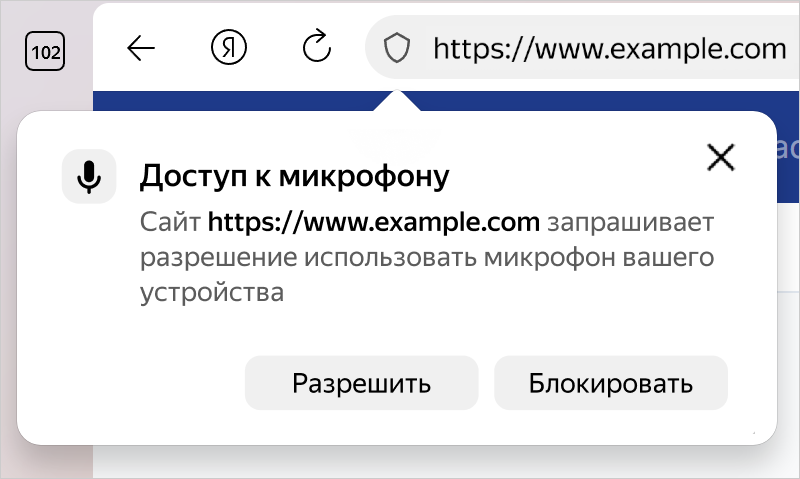
После настройки браузера нужно разрешить доступ к микрофону для конкретных сайтов.
На главной странице Яндекса
-
Откройте Яндекс в браузере (ya.ru)
-
В поисковой строке нажмите на иконку микрофона (правый конец строки)
-
Если микрофон заблокирован, появится всплывающее окно
-
Нажмите «Разрешить» для предоставления доступа
-
Закройте окно — микрофон готов к работе
На конкретном сайте
-
Перейдите на сайт, требующий доступ к микрофону
-
Нажмите на значок микрофона или кнопку голосового поиска
-
В адресной строке может появиться перечёркнутая иконка микрофона
-
Нажмите на эту иконку
-
Выберите «Использовать микрофон» из выпадающего меню
-
Нажмите «Разрешить» в появившемся окне
Управление разрешениями для сайтов
-
Откройте Яндекс Браузер
-
Нажмите на меню → Настройки
-
Перейдите в Сайты → Расширенные настройки сайтов
-
Найдите «Доступ к микрофону» → «Настройки сайтов»
-
Вы увидите два раздела:
-
Разрешено — сайты с доступом к микрофону
-
Запрещено — заблокированные сайты
-
-
Для разблокировки сайта найдите его в разделе «Запрещено» и нажмите на крестик для удаления
Как включить голосовой поиск в Яндекс Браузере
Голосовой поиск — это удобный способ искать информацию, используя только голос.
Быстрое включение голосового поиска
-
Откройте главную страницу Яндекса
-
Нажмите на иконку микрофона в конце поисковой строки
-
Если появилось окно запроса разрешения — нажмите «Разрешить»
-
Начните говорить ваш поисковый запрос
-
Браузер автоматически распознает речь и выполнит поиск
Если голосовой поиск заблокирован
-
Откройте меню браузера → Настройки
-
Перейдите в Сайты → Расширенные настройки сайтов
-
Найдите опцию «Доступ к микрофону»
-
Убедитесь, что установлено значение «Запрашивать разрешение»
-
Найдите ya.ru в разделе «Запрещено» (если там есть)
-
Нажмите на крестик рядом, чтобы удалить блокировку
-
Перезагрузите страницу Яндекса
Как проверить микрофон в Яндекс Браузере
Встроенная проверка браузера
-
Откройте меню браузера → Настройки
-
Перейдите в Сайты → Расширенные настройки сайтов
-
Найдите раздел «Доступ к микрофону»
-
Нажмите на кнопку «Проверить микрофон» (если доступна)
-
Браузер выполнит тестовую запись
-
Послушайте записанный звук
Онлайн-проверка микрофона
-
Перейдите на сайт для проверки микрофона (например, webcammictest.com)
-
Нажмите «Разрешить» при запросе доступа к микрофону
-
Нажмите кнопку «Начать тест» или «Проверить микрофон»
-
Поговорите в микрофон
-
Услышите свой голос в воспроизведении
-
Проверьте качество звука
Проверка микрофона в Windows
-
Откройте Панель управления → Звук
-
Перейдите на вкладку «Запись»
-
Найдите свой микрофон и дважды нажмите на него
-
Откройте вкладку «Слушать»
-
Отметьте опцию «Прослушивать с данного устройства»
-
Поговорите в микрофон — вы услышите свой голос
Почему микрофон не работает в Яндекс Браузере и как это исправить
🔴 Микрофон не включен в браузере
Признаки: При попытке использования микрофона браузер блокирует доступ
Решение:
-
Откройте Яндекс Браузер → Настройки → Сайты → Расширенные настройки сайтов
-
Найдите «Доступ к микрофону»
-
Убедитесь, что установлено значение «Запрашивать разрешение»
-
Найдите нужный сайт в разделе «Запрещено» и удалите его
-
Перезагрузите браузер
🔴 Физическое отключение микрофона
Признаки: Микрофон вообще не работает ни в каких приложениях
Решение:
-
Проверьте физическое подключение микрофона (кабель, разъём)
-
Убедитесь, что микрофон включен (если есть кнопка питания)
-
Попробуйте подключить микрофон к другому разъёму
-
Перезагрузите компьютер
🔴 Неправильный выбор устройства микрофона
Признаки: Браузер видит микрофон, но не захватывает звук или выбрана не та модель
Решение:
-
В браузере откройте Настройки → Сайты → Расширенные настройки сайтов
-
Найдите «Доступ к микрофону»
-
В выпадающем меню выберите правильное устройство микрофона
-
Если список пуст — проверьте драйверы микрофона
🔴 Драйверы микрофона не установлены или устарели
Признаки: Windows не видит микрофон, или браузер не видит микрофон
Решение на Windows:
-
Откройте Диспетчер устройств (нажмите Win+X → Диспетчер устройств)
-
Найдите категорию «Звуковые, видео и игровые устройства»
-
Найдите ваш микрофон в списке
-
Нажмите правой кнопкой и выберите «Обновить драйвер»
-
Выберите «Автоматический поиск обновленных драйверов»
-
Дождитесь окончания обновления и перезагрузитесь
🔴 Уровень громкости микрофона установлен на минимум
Признаки: Микрофон работает, но звук очень тихий или его вообще не слышно
Решение:
-
Откройте параметры звука (нажмите на иконку громкости в трее)
-
Найдите регулятор микрофона
-
Установите уровень громкости на 70-80%
-
Проверьте микрофон в браузере
🔴 Микрофон заблокирован антивирусом или брандмауэром
Признаки: Микрофон был включен, а потом внезапно перестал работать
Решение:
-
Откройте настройки антивируса
-
Найдите раздел разрешений приложений
-
Найдите Яндекс Браузер и разрешьте ему доступ к микрофону
-
Перезагрузите браузер
Микрофон в Яндекс Браузере на мобильных устройствах
На Android
Как включить:
-
Откройте Яндекс Браузер
-
Нажмите на меню (три точки)
-
Выберите «Параметры»
-
Найдите раздел «Сайты» или «Приватность»
-
Найдите «Микрофон»
-
Убедитесь, что доступ разрешен
Голосовой поиск:
-
Откройте поисковую строку Яндекса
-
Нажмите на иконку микрофона
-
Если нужно — разрешьте доступ к микрофону
-
Говорите ваш поисковый запрос
На iPhone
Как включить:
-
Откройте Яндекс Браузер
-
Нажмите на меню внизу экрана
-
Выберите «Параметры»
-
Найдите «Микрофон» в настройках приватности
-
Убедитесь, что доступ включен
Системные настройки iOS:
-
Откройте Параметры → Приватность → Микрофон
-
Найдите Яндекс Браузер в списке
-
Убедитесь, что переключатель включен
Настройки микрофона на разных платформах
✅ Включить микрофон
Windows: Настройки → Сайты → Расширено → Доступ к микрофону → Запрашивать разрешение
macOS: Настройки → Сайты → Расширено → Доступ к микрофону → Запрашивать разрешение
Android: Параметры → Приватность → Микрофон → разрешить браузеру
iOS: Параметры → Приватность → Микрофон → разрешить браузеру
🎤 Голосовой поиск
Все платформы: Нажмите иконку микрофона в конце поисковой строки Яндекса → разрешьте доступ → говорите запрос
🔍 Проверить микрофон
Windows: Панель управления → Звук → вкладка «Запись» → ваш микрофон
macOS: Параметры системы → Звук → выберите микрофон
Android: Параметры браузера → Сайты → выполните тестовый голосовой поиск
iOS: Параметры системы → Микрофон → проверьте разрешения
📍 Разрешить доступ для конкретного сайта
Windows и macOS: Адресная строка → иконка микрофона → «Использовать микрофон» → «Разрешить»
Android и iOS: Браузер автоматически запросит разрешение при первом использовании микрофона на сайте
🚫 Управление блокировками
Windows: Параметры → Сайты → Расширено → Доступ к микрофону → Настройки сайтов → раздел «Запрещено»
macOS: Параметры системы → Приватность → Микрофон → найдите браузер в списке
Android: Параметры системы → Приватность → Разрешения приложений → Микрофон
iOS: Параметры → Приватность → Микрофон → найдите браузер
Часто задаваемые вопросы о микрофоне в Яндекс Браузере
Q: Как включить микрофон в Яндекс Браузере?
A: Откройте меню браузера → Настройки → Сайты → Расширенные настройки сайтов → найдите опцию «Доступ к микрофону» и убедитесь, что выбрано «Запрашивать разрешение».
Q: Как разрешить доступ к микрофону на конкретном сайте?
A: Нажмите на иконку микрофона в адресной строке сайта (если она отображается) и выберите «Использовать микрофон», затем нажмите «Разрешить» в появившемся окне.
Q: Как проверить работу микрофона в Яндекс Браузере?
A: Перейдите на онлайн-сервис для проверки микрофона (например, webcammictest.com), нажмите «Разрешить» и выполните тестовую запись.
Q: Почему микрофон не работает в Яндекс Браузере?
A: Проверьте: 1) физическое подключение; 2) драйверы микрофона; 3) настройки браузера; 4) уровень громкости; 5) блокировку антивирусом.
Q: Как удалить микрофон из запрещённых сайтов?
A: Откройте Настройки → Сайты → Расширенные настройки сайтов → Доступ к микрофону → Настройки сайтов → найдите сайт в разделе «Запрещено» и удалите его.
Q: Как выбрать другой микрофон в браузере?
A: В Настройках браузера → Сайты → Расширенные настройки сайтов → Доступ к микрофону → в выпадающем меню выберите нужное устройство.
Q: Может ли браузер работать с несколькими микрофонами одновременно?
A: Нет, Яндекс Браузер работает только с одним микрофоном. При открытии нового окна браузер отключает старый и подсоединяет новый.
Q: Как включить микрофон на мобильном устройстве?
A: На Android: Параметры → Приватность → Микрофон → разрешите доступ. На iPhone: Параметры → Приватность → Микрофон → разрешите Яндекс Браузеру.
Q: Как включить голосовой поиск в Яндекс Браузере?
A: Откройте Яндекс.ру, нажмите на иконку микрофона в конце поисковой строки, разрешите доступ к микрофону и говорите ваш запрос.
Q: Что делать, если микрофон требует постоянного разрешения?
A: Это нормальное поведение. Для каждого сайта браузер может запрашивать разрешение на доступ к микрофону в целях безопасности.
Q: Как разблокировать микрофон, если браузер его заблокировал?
A: Найдите сайт в списке «Запрещено» (Настройки → Сайты → Расширенные → Доступ к микрофону → Настройки сайтов) и удалите его из этого раздела.
Q: Где находится кнопка микрофона в Яндекс Браузере?
A: Иконка микрофона обычно находится в конце поисковой строки на главной странице Яндекса. На некоторых сайтах кнопка микрофона может быть размещена в интерфейсе приложения.
Q: Почему микрофон медленно реагирует в браузере?
A: Проверьте: 1) скорость интернета; 2) нагрузку на процессор; 3) производительность браузера; 4) обновления браузера и драйверов.
Q: Как я могу отключить микрофон для конкретного сайта?
A: Перейдите в Настройки → Сайты → Расширенные настройки сайтов → Доступ к микрофону → Настройки сайтов → в разделе «Разрешено» найдите сайт и нажмите на крестик.
Q: Как полностью отключить микрофон в браузере?
A: Откройте Настройки → Сайты → Расширенные настройки сайтов → Доступ к микрофону → выберите опцию «Запретить сайтам запрашивать доступ» (если доступна).
Советы по использованию микрофона в Яндекс Браузере
1. Используйте качественный микрофон
Если вы часто проводите видеозвонки или диктуете текст, инвестируйте в хороший микрофон. Встроенные микрофоны часто имеют плохое качество звука.
2. Проверяйте уровень громкости перед важными звонками
Перед видеоконференцией проверьте уровень громкости микрофона, чтобы вас хорошо было слышно.
3. Удаляйте отвлекающие звуки
Используйте наушники с микрофоном вместо встроенного микрофона для лучшего качества звука.
4. Разрешайте доступ к микрофону только надежным сайтам
Не разрешайте доступ к микрофону подозрительным веб-сайтам.
5. Регулярно обновляйте драйверы
Обновляйте драйверы микрофона и браузер для исправления ошибок и улучшения производительности.
6. Пересборка браузера может помочь
Если микрофон постоянно не работает, попробуйте переустановить Яндекс Браузер.
7. Используйте профили браузера для разных задач
Создайте отдельный профиль браузера для работы и отдельный для личного использования.
Решение проблем с микрофоном
🔴 Микрофон не работает вообще
Признаки: Нет звука ни в каких приложениях, микрофон совершенно не реагирует
Решение:
-
Проверьте физическое подключение микрофона (кабель, разъём)
-
Убедитесь, что кабель плотно вставлен в разъём
-
Попробуйте подключить микрофон к другому разъёму
-
Проверьте драйверы в Диспетчере устройств (Windows)
-
Перезагрузите компьютер
🔴 Браузер не видит микрофон
Признаки: Браузер показывает ошибку «микрофон не найден» или список микрофонов пуст
Решение:
-
Обновите драйверы в Диспетчере устройств
-
Перезагрузите браузер (полное закрытие и открытие)
-
Проверьте системные настройки приватности
-
Переустановите браузер, если проблема сохраняется
🔴 Микрофон заблокирован браузером
Признаки: Сайт требует разрешение микрофона, но кнопка или окно не появляется
Решение:
-
Найдите сайт в разделе «Запрещено» в настройках браузера
-
Нажмите на крестик рядом с названием сайта, чтобы удалить блокировку
-
Перезагрузите страницу сайта
-
Браузер повторно запросит разрешение на доступ к микрофону
🔴 Низкий уровень звука
Признаки: Вас плохо слышно на видеозвонке или диктовка текста не распознаётся
Решение:
-
Найдите иконку громкости в системном трее (нижний правый угол)
-
Откройте параметры звука
-
Найдите микрофон в списке устройств записи
-
Увеличьте уровень громкости до 70-80%
-
Проверьте микрофон на онлайн-сервисе
🔴 Антивирус блокирует микрофон
Признаки: Микрофон работал раньше, но внезапно перестал работать после установки антивируса
Решение:
-
Откройте параметры антивируса
-
Найдите раздел «Приватность» или «Разрешения приложений»
-
Найдите Яндекс Браузер и разрешьте ему доступ к микрофону
-
Перезагрузите браузер
-
Если проблема остаётся, добавьте браузер в исключения антивируса
🔴 Выбран неправильный микрофон
Признаки: У вас несколько микрофонов, работает встроенный вместо внешнего
Решение:
-
Откройте Настройки браузера → Сайты → Расширенные настройки сайтов
-
Найдите раздел «Доступ к микрофону»
-
В выпадающем меню выберите правильное устройство микрофона
-
Проверьте микрофон на тестовом онлайн-сервисе
Заключение
Настройка микрофона в Яндекс Браузере — простой процесс, если вы знаете необходимые шаги. Микрофон необходим для голосового поиска, видеозвонков и использования современных веб-приложений.
✅ Краткая инструкция:
-
Откройте Настройки браузера
-
Перейдите в Сайты → Расширенные настройки сайтов
-
Найдите «Доступ к микрофону» и установите «Запрашивать разрешение»
-
На каждом сайте разрешайте доступ при первом использовании
-
Проверьте микрофон на онлайн-сервисе перед важными звонками
Если микрофон не работает, проверьте драйверы, физическое подключение и настройки браузера. Большинство проблем решаются перезагрузкой браузера и обновлением драйверов.
С помощью этого руководства вы сможете быстро настроить микрофон в Яндекс Браузере и начать пользоваться голосовыми функциями сразу же.