
Режим инкогнито — это приватный режим работы браузера, при котором не сохраняется история посещений, пароли и данные автозаполнения. В этом подробном гайде мы разберёмся, как включить и отключить режим инкогнито в Яндекс Браузере на различных устройствах, и разберём все важные нюансы использования этого режима.
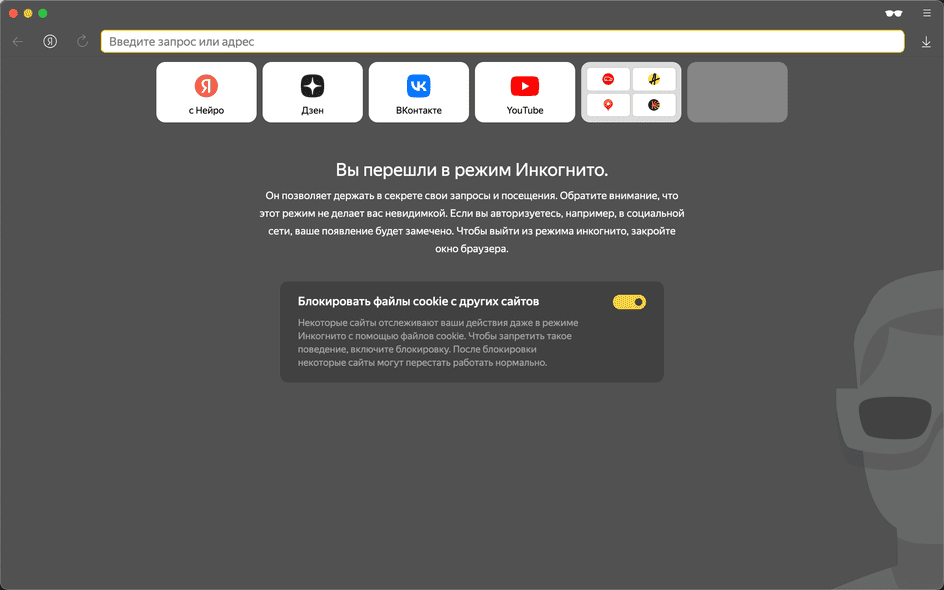
Что такое режим инкогнито и зачем он нужен
Режим инкогнито (приватный режим) — это специальный режим работы браузера, при котором:
Что НЕ сохраняется:
-
История посещения веб-сайтов
-
Пароли и данные автозаполнения форм
-
Кэш браузера и временные файлы
-
Cookies сайтов (за исключением текущей сессии)
-
Загруженные файлы в истории браузера
Что НЕ меняется:
-
Ваш реальный IP-адрес (видим сайтам и интернет-провайдеру)
-
Видимость для интернет-провайдера
-
Логирование на сервере сайта
-
Способность отслеживания через внешние сервисы
Основные преимущества режима инкогнито:
-
Приватность от других пользователей — если вы используете общий компьютер, никто не увидит вашу историю
-
Отсутствие сохранения данных — не будут автоматически подставляться ваши пароли и логины на сайтах
-
Проверка сайтов без личных настроек — вы видите сайт так, как его видит новый пользователь без истории
-
Отключение расширений по умолчанию — безопасность от вредоносных расширений
-
Частичное блокирование отслеживания — некоторые трекеры блокируются в режиме инкогнито
Когда нужен режим инкогнито:
-
Вход в аккаунт на общем компьютере
-
Тестирование сайтов и приложений без личных данных
-
Проверка результатов поиска без влияния истории
-
Просмотр контента, который вы не хотите сохранять
-
Отключение рекламы, основанной на истории
-
Проверка веб-сайтов без влияния кеша браузера
Важное замечание о безопасности: Режим инкогнито НЕ обеспечивает полную анонимность в интернете. Ваш IP-адрес, интернет-провайдер и веб-сайты всё равно могут отслеживать вашу активность. Для полной анонимности используйте VPN или Tor браузер.
Как включить режим инкогнито на ПК (Windows, macOS, Linux)
Способ 1: Через главное меню браузера
Это самый простой и универсальный способ, который работает на всех версиях Яндекс Браузера.
Пошаговая инструкция:
-
Откройте Яндекс Браузер на вашем компьютере
-
Нажмите на значок меню в верхнем правом углу окна браузера (три горизонтальные линии)
-
В выпадающем меню найдите опцию «Открыть в режиме инкогнито» (точное название может отличаться в зависимости от версии)
-
Нажмите на эту опцию левой кнопкой мыши
-
Откроется новое окно браузера с активированным режимом инкогнито
Признаки активного режима инкогнито:
-
На панели инструментов видна иконка маски или шляпы (обычно в чёрном цвете)
-
Фон вкладок может быть немного темнее обычного
-
На новой вкладке указано «Вы в приватном режиме»
-
История не записывается при навигации по сайтам
Способ 2: Горячие клавиши (самый быстрый способ)
Горячие клавиши позволяют мгновенно открыть новое окно режима инкогнито, не заходя в меню.
На Windows и Linux:
Ctrl + Shift + N
На macOS:
Cmd + Shift + N
При нажатии этой комбинации клавиш сразу откроется новое окно браузера в режиме инкогнито. Это наиболее эффективный способ для тех, кто часто использует приватный режим.
Советы по использованию горячих клавиш:
-
Запомните комбинацию для быстрого доступа
-
Комбинация работает одинаково во всех версиях браузера
-
Можно нажимать комбинацию несколько раз для открытия нескольких окон инкогнито
-
Горячие клавиши работают даже если браузер свёрнут
Способ 3: Контекстное меню при щелчке правой кнопкой мыши
Этот способ полезен, если вы хотите открыть конкретный сайт в режиме инкогнито.
Инструкция:
-
На текущей странице браузера нажмите правой кнопкой мыши на любой элемент (текст, ссылка, изображение)
-
В контекстном меню выберите «Открыть ссылку в режиме инкогнито» (если это ссылка) или просто закройте это окно и используйте Ctrl+Shift+N
-
Если щёлкнуть правой кнопкой на вкладке браузера, появится опция «Открыть в режиме инкогнито»
Этот способ удобен, если вы уже на сайте и хотите открыть ссылку в приватном режиме, не открывая новое окно.
Режим инкогнито на ПК: дополнительная информация
Как выглядит режим инкогнито
При открытии режима инкогнито вы заметите несколько визуальных изменений:
-
Появится иконка маски в левом углу панели адреса
-
Может измениться оттенок фона браузера
-
На новой вкладке будет надпись «Вы в приватном режиме»
-
История ввода адресов в адресную строку не сохраняется
Что происходит с загруженными файлами
Важный момент: загруженные файлы в режиме инкогнито СОХРАНЯЮТСЯ в папку «Загрузки» вашего компьютера и не удаляются при закрытии окна. Если вы загружали конфиденциальные документы, их нужно удалить вручную из папки загрузок.
Расширения в режиме инкогнито
По умолчанию большинство расширений браузера отключены в режиме инкогнито для безопасности. Однако вы можете включить их вручную:
-
Откройте обычное окно браузера
-
Нажмите на меню → «Расширения» → «Управление расширениями»
-
Найдите нужное расширение в списке
-
Нажмите на расширение и установите переключатель «Разрешить в приватном режиме» в положение ВКЛ
Как включить режим инкогнито на Android
Способ 1: Через меню браузера
Пошаговая инструкция:
-
Откройте приложение Яндекс Браузер на своём смартфоне
-
Нажмите на значок меню (обычно три точки в нижней или верхней части экрана, в зависимости от версии)
-
В выпадающем меню найдите опцию «Приватная вкладка» или «Режим инкогнито»
-
Нажмите на неё
-
Откроется новая вкладка в режиме инкогнито с надписью «Вы в приватном режиме»
Способ 2: Быстрое переключение между вкладками
Многие версии Яндекс Браузера на Android имеют быстрое переключение между обычным и приватным режимом:
-
Посмотрите на нижнюю часть экрана, где находятся кнопки управления
-
Нажмите на значок счётчика вкладок (обычно показывает количество открытых вкладок)
-
Внизу экрана найдите переключатель между «Обычные вкладки» и «Приватные вкладки»
-
Переключитесь на приватные вкладки
-
Нажмите на кнопку «+» чтобы открыть новую приватную вкладку
Способ 3: Длительное нажатие на иконку браузера
В некоторых версиях Яндекс Браузера для Android можно использовать длительное нажатие на иконку браузера:
-
На рабочем столе найдите иконку Яндекс Браузера
-
Нажмите и удерживайте иконку несколько секунд
-
В появившемся меню выберите «Новая приватная вкладка» (если доступно)
-
Откроется новая вкладка в режиме инкогнито
Как включить режим инкогнито на iPhone (iOS)
Способ 1: Через главное меню
Инструкция:
-
Откройте приложение Яндекс Браузер на своём iPhone
-
Нажмите на значок меню (обычно три линии или три точки в нижней части экрана)
-
В появившемся меню найдите опцию «Приватная вкладка» или «Режим инкогнито»
-
Нажмите на неё
-
Откроется новая вкладка в приватном режиме
Способ 2: Переключение между обычным и приватным режимом
На iPhone удобно переключаться между обычными и приватными вкладками:
-
Найдите кнопку счётчика вкладок (обычно в нижней части экрана, показывает количество открытых вкладок)
-
Нажмите на эту кнопку
-
Внизу экрана вы увидите два переключателя: «Обычные» и «Приватные»
-
Нажмите на «Приватные»
-
Нажмите кнопку «+» чтобы открыть новую приватную вкладку
Особенности режима инкогнито на iOS
-
На iPhone режим работает так же, как на Android
-
История полностью очищается при закрытии приватной вкладки
-
Данные синхронизации отключены в приватном режиме
-
Сайты видят ваш реальный IP-адрес, как и в обычном режиме
Как включить режим инкогнито на планшете
На iPad
Процесс идентичен iPhone:
-
Откройте Яндекс Браузер
-
Нажмите на меню (три линии или три точки)
-
Выберите «Приватная вкладка»
-
Откроется новая вкладка в режиме инкогнито
На iPad с большим экраном интерфейс может отличаться, но опции находятся в том же месте.
На Android-планшете
Инструкция:
-
Откройте приложение Яндекс Браузер
-
Нажмите на три точки (меню) в верхней части экрана
-
Выберите «Приватная вкладка» или «Режим инкогнито»
-
Откроется новая вкладка в приватном режиме
На планшетах процесс аналогичен смартфонам, просто с более удобным размером экрана.
Как отключить режим инкогнито в Яндекс Браузере
Способ 1: Закрыть окно инкогнито (самый простой)
Самый быстрый способ выйти из режима инкогнито — просто закрыть окно браузера:
-
Найдите окно браузера, открытое в режиме инкогнито
-
Нажмите на кнопку закрытия окна (крестик «X» в верхнем правом углу окна)
-
Окно закроется, и режим инкогнито деактивируется
-
Все временные данные этой сессии автоматически удалятся
Способ 2: Закрыть приватную вкладку (на мобильных)
На смартфонах и планшетах:
-
Откройте приватную вкладку, которую хотите закрыть
-
Нажмите на кнопку закрытия вкладки (обычно крестик «X» на вкладке)
-
Вкладка закроется, и вы вернётесь в обычный режим браузера
Способ 3: Переключение на обычный режим (без закрытия браузера)
Если у вас одновременно открыты обычные и приватные вкладки:
-
Нажмите на счётчик открытых вкладок
-
Переключитесь на обычные вкладки
-
Приватные вкладки останутся открытыми, но вы перестанете использовать приватный режим
-
Закройте приватные вкладки, когда они больше не понадобятся
Как полностью отключить доступ к режиму инкогнито (для администраторов)
Блокировка на Windows через редактор реестра
Если вы хотите запретить использование режима инкогнито на компьютере (например, для контроля над детьми):
Пошаговая инструкция:
-
Нажмите комбинацию клавиш Win + R
-
В открывшемся окне «Выполнить» введите: regedit
-
Нажмите Enter для открытия редактора реестра
-
В левой панели перейдите по пути: HKEY_LOCAL_MACHINE → Software → Policies → Yandex → YandexBrowser
-
Если папка YandexBrowser не существует, создайте её (щелчок правой кнопкой → «Создать» → «Раздел»)
-
В окне редактора реестра щелкните правой кнопкой на пустом месте
-
Выберите «Создать» → «Параметр DWORD (32 бита)»
-
Назовите параметр: IncognitoModeAvailability
-
Установите значение: 1 (1 = запретить, 0 = разрешить)
-
Нажмите OK
-
Перезагрузите компьютер
После перезагрузки режим инкогнито будет недоступен на этом компьютере.
Блокировка через групповую политику (для организаций)
Для полноценного управления в корпоративной сети используйте Group Policy:
-
На контроллере домена откройте Group Policy Management Console (gpmc.msc)
-
Создайте новую групповую политику «Yandex Browser Policies»
-
Отредактируйте политику:
-
Перейдите в Computer Configuration → Administrative Templates → Yandex Browser
-
Найдите параметр «Allow Incognito mode»
-
Установите значение «Disabled» (запретить)
-
-
Примените политику ко всем нужным компьютерам
-
На клиентских машинах выполните команду: gpupdate /force
На мобильных устройствах
К сожалению, в системах Android и iOS отсутствует встроенная функция для полного отключения режима инкогнито. Рекомендуется использовать:
-
Приложения родительского контроля (Google Family Link, Apple Screen Time)
-
Ограничение доступа в настройках устройства
-
Регулярный мониторинг активности
Расширения в режиме инкогнито: как включить нужное расширение
Включение расширения в приватном режиме
По умолчанию большинство расширений не работают в режиме инкогнито для защиты приватности. Если вам нужно использовать определённое расширение в приватном режиме:
Инструкция:
-
Откройте Яндекс Браузер в обычном режиме (не в инкогнито)
-
Нажмите на значок меню → «Расширения» → «Управление расширениями»
-
Найдите нужное расширение в списке
-
Нажмите на название расширения, чтобы открыть его страницу
-
Найдите переключатель «Разрешить в приватном режиме»
-
Переместите переключатель в положение ВКЛ (зелёный)
-
Готово — расширение теперь будет работать в режиме инкогнито
Какие расширения стоит включать в режиме инкогнито
Безопасные для использования:
-
VPN-расширения (для дополнительной защиты)
-
Блокировщики рекламы (для комфортного просмотра)
-
Переводчики сайтов
-
Виджеты погоды и новостей
-
Расширения для управления вкладками
Не рекомендуется включать:
-
Менеджеры паролей (противоречит смыслу приватного режима)
-
Расширения, требующие синхронизации
-
Неизвестные или небезопасные расширения
Часто задаваемые вопросы о режиме инкогнито
Вопрос: Что дает режим инкогнито в Яндекс Браузере?
Ответ: Режим инкогнито предотвращает сохранение истории браузера, паролей, автозаполнения и кеша. Это обеспечивает приватность от других пользователей компьютера и частичное блокирование отслеживания сайтами.
Вопрос: Видят ли сайты, что я в режиме инкогнито?
Ответ: Нет, сайты не видят, что вы используете режим инкогнито. Они видят только ваш реальный IP-адрес и пользовательский агент браузера, как и в обычном режиме.
Вопрос: Видит ли мой интернет-провайдер мою активность в режиме инкогнито?
Ответ: Да, интернет-провайдер видит все ваши действия в интернете, включая режим инкогнито, потому что он видит весь трафик на уровне сети. Для скрытия от провайдера используйте VPN.
Вопрос: Как работает режим инкогнито в Яндекс Браузере?
Ответ: Браузер временно сохраняет данные сессии в оперативной памяти, а не на диск. При закрытии окна все данные удаляются автоматически из памяти.
Вопрос: Что значит режим инкогнито?
Ответ: «Инкогнито» означает «в маске» или «скрытно». Это режим приватного просмотра, при котором браузер не сохраняет след вашей активности.
Вопрос: Как быстро открыть режим инкогнито?
Ответ: Используйте горячие клавиши Ctrl+Shift+N (Windows, Linux) или Cmd+Shift+N (macOS) для моментального открытия нового окна инкогнито.
Вопрос: Как запретить режим инкогнито в Яндекс Браузере?
Ответ: На Windows используйте редактор реестра (параметр IncognitoModeAvailability=1), для организаций используйте Group Policy. На мобильных устройствах применяйте родительский контроль.
Вопрос: Можно ли включить режим инкогнито автоматически при запуске браузера?
Ответ: Да, создайте ярлык браузера с параметром «—incognito» или используйте расширения для автоматизации.
Вопрос: Где скачиваются файлы в режиме инкогнито?
Ответ: Загруженные файлы сохраняются в стандартную папку «Загрузки» и НЕ удаляются при закрытии режима инкогнито. Удаляйте конфиденциальные файлы вручную.
Вопрос: Как работают расширения в режиме инкогнито?
Ответ: По умолчанию большинство расширений отключены. Вы можете включить их в «Управлении расширениями», переместив переключатель «Разрешить в приватном режиме».
Сравнительная таблица горячих клавиш и способов открытия режима инкогнито
| Операционная система | Способ открытия | Результат |
|---|---|---|
| Windows | Ctrl + Shift + N | Новое окно инкогнито |
| Windows | Через меню браузера | Новое окно инкогнито |
| macOS | Cmd + Shift + N | Новое окно инкогнито |
| macOS | Через меню браузера | Новое окно инкогнито |
| Linux | Ctrl + Shift + N | Новое окно инкогнито |
| Android | Через меню (три точки) | Новая приватная вкладка |
| Android | Переключатель вкладок | Новая приватная вкладка |
| iOS (iPhone) | Через меню браузера | Новая приватная вкладка |
| iOS (iPad) | Переключатель вкладок | Новая приватная вкладка |
Практические советы по использованию режима инкогнито
1. Используйте режим инкогнито для проверки сайта как новый пользователь
Если вы разработчик или маркетолог, режим инкогнито позволит вам увидеть сайт без учета вашей истории браузера, как видит его новый посетитель.
2. Проверяйте рейтинговые позиции своего сайта
При проверке позиций сайта в поиске используйте режим инкогнито, чтобы результаты поиска не были персонализированы под вашу историю.
3. Тестируйте мультиаккаунтность
Если нужно одновременно работать с несколькими аккаунтами одного сервиса, откройте одно окно в обычном режиме, другое в режиме инкогнито.
4. Безопасность на общем компьютере
Используйте режим инкогнито на общем компьютере в интернет-кафе, библиотеке или в гостях, чтобы не оставить следы своей активности.
5. Защита от рекламного отслеживания
В режиме инкогнито отключено большинство трекеров, поэтому реклама будет менее персонализирована.
Безопасность в режиме инкогнито: что нужно знать
Режим инкогнито НЕ обеспечивает:
❌ Полную анонимность в интернете
❌ Защиту от интернет-провайдера
❌ Скрытие вашего IP-адреса
❌ Защиту от вирусов и вредоноса
❌ Защиту от phishing и мошенничества
❌ Скрытие от веб-сайтов и их аналитики
Режим инкогнито ОБЕСПЕЧИВАЕТ:
✅ Приватность от других пользователей компьютера
✅ Отсутствие сохранения истории
✅ Неполное сохранение паролей
✅ Отключение некоторых отслеживающих технологий
✅ Отключение части расширений по умолчанию
✅ Удаление временных файлов при закрытии
Для полной безопасности в интернете:
-
Используйте VPN для скрытия IP-адреса
-
Применяйте HTTPS на всех сайтах
-
Используйте сильные пароли и двухфакторную аутентификацию
-
Будьте осторожны с фишинговыми сайтами
-
Обновляйте браузер и расширения регулярно
-
Используйте антивирусное ПО
Заключение
Режим инкогнито в Яндекс Браузере — это простой и удобный инструмент для приватного просмотра интернета. Вы можете открыть его через меню браузера, горячие клавиши (Ctrl+Shift+N на Windows/Linux или Cmd+Shift+N на macOS) или создав ярлык на рабочем столе.
Ключевые моменты:
✅ На ПК: Используйте горячие клавиши Ctrl+Shift+N для быстрого открытия
✅ На Android: Нажмите на меню → «Приватная вкладка»
✅ На iOS: Переключитесь на приватные вкладки через счётчик вкладок
✅ Отключение: Просто закройте окно или вкладку инкогнито
✅ Безопасность: Помните, что режим не скрывает IP-адрес от интернет-провайдера
Режим инкогнито идеально подходит для приватного просмотра на общих компьютерах, проверки сайтов без влияния истории и тестирования веб-приложений. Однако для полной анонимности в интернете дополняйте его использование VPN и безопасными практиками.