
Загрузки в Яндекс Браузере — один из самых важных процессов при работе в интернете. В этом подробном гайде мы разберёмся, где находятся загрузки, как их управлять, изменять местоположение, ускорять скорость загрузки и решать различные проблемы, которые могут возникнуть при работе с файлами.
Что такое загрузки в браузере и зачем это нужно
Загрузки — это процесс скачивания файлов из интернета на ваш компьютер или мобильное устройство. Каждый раз, когда вы скачиваете документ, архив, видео, программу или любой другой файл, он попадает в папку загрузок браузера.
Основные функции папки загрузок:
-
Централизованное хранилище всех скачанных файлов
-
Отслеживание истории загрузок
-
Управление процессом загрузки
-
Контроль скорости и стабильности загрузки
-
Организация и сортировка файлов по типам
Типы файлов, которые обычно загружаются:
-
Документы (PDF, Word, Excel, PowerPoint)
-
Архивы (ZIP, RAR, 7Z)
-
Видео и аудио файлы
-
Изображения
-
Программы и приложения
-
Прошивки и обновления
-
Подкасты и потоковое содержимое
Где находятся загрузки в Яндекс Браузере на ПК (Windows, macOS, Linux)
Способ 1: Открыть загрузки через меню браузера
Пошаговая инструкция:
-
Откройте Яндекс Браузер на вашем компьютере
-
Нажмите на значок меню (три горизонтальные линии) в верхнем правом углу окна
-
В выпадающем меню найдите пункт «Загрузки» или нажмите на строку с этим названием
-
Откроется страница со всеми загруженными файлами
-
Здесь вы сможете увидеть полный список загрузок с датами, размерами и статусом
Альтернативный способ через горячие клавиши:
-
На Windows и Linux: нажмите Ctrl + J
-
На macOS: нажмите Cmd + J
Горячие клавиши — это самый быстрый способ открыть страницу загрузок в любой момент.
Способ 2: Через историю браузера
-
Нажмите на иконку меню браузера (три линии)
-
Выберите «История» → «История загрузок»
-
Откроется полный список всех когда-либо загруженных файлов
Где физически расположена папка загрузок на компьютере
Папка загрузок хранится в стандартной системной папке вашего компьютера. Путь различается в зависимости от операционной системы:
На Windows:
C:\Users\[Имя пользователя]\Downloads
или по-русски:
C:\Пользователи\[Имя пользователя]\Загрузки
На macOS:
~/Downloads
или в Finder найдите папку «Downloads» на боковой панели.
На Linux (Ubuntu, Debian и т.д.):
/home/[Имя пользователя]/Downloads
Как открыть папку загрузок из браузера
-
Откройте страницу загрузок (Ctrl+J)
-
Найдите нужный файл в списке
-
Нажмите на значок папки рядом с файлом, чтобы открыть его местоположение в файловом менеджере
-
Откроется окно файлового менеджера с папкой загрузок
Как найти загрузки на мобильном телефоне (Android и iOS)
На Android телефоне
Способ 1: Через встроенное приложение файлового менеджера
-
Откройте приложение «Файлы» (встроенный файловый менеджер) на вашем смартфоне
-
Перейдите в раздел «Загрузки» или «Downloads»
-
Здесь вы найдёте все файлы, скачанные в Яндекс Браузере и других приложениях
Способ 2: Через Яндекс Браузер
-
Откройте приложение Яндекс Браузер
-
Нажмите на иконку меню (три точки в нижней части экрана)
-
Выберите «Загрузки» или «Скачанные файлы»
-
Откроется список загруженных файлов
Где находятся загруженные файлы на Android:
/sdcard/Download/

или

/storage/emulated/0/Download/
Способ 3: Через приложение «Мои файлы»
Некоторые смартфоны Samsung и других производителей имеют встроенное приложение «Мои файлы»:
-
Откройте приложение «Мои файлы»
-
Перейдите в папку «Download» или «Загрузки»
На iPhone (iOS)
Способ 1: Через приложение «Файлы»
-
На iPhone откройте встроенное приложение «Файлы»
-
Перейдите во вкладку «На iPhone» или «iCloud Drive»
-
Найдите папку «Downloads»
-
Здесь будут все скачанные файлы
Способ 2: Через Яндекс Браузер
-
Откройте приложение Яндекс Браузер на iPhone
-
Нажмите на значок меню (три линии или три точки внизу экрана)
-
Найдите пункт «Загрузки»
-
Откроется список всех скачанных файлов
На планшете (iPad, Android-планшет)
Процесс поиска загрузок на планшетах идентичен смартфонам:
-
На iPad используйте приложение «Файлы» и найдите папку Downloads
-
На Android-планшете откройте приложение «Файлы» и перейдите в Downloads
Как изменить папку загрузки в Яндекс Браузере
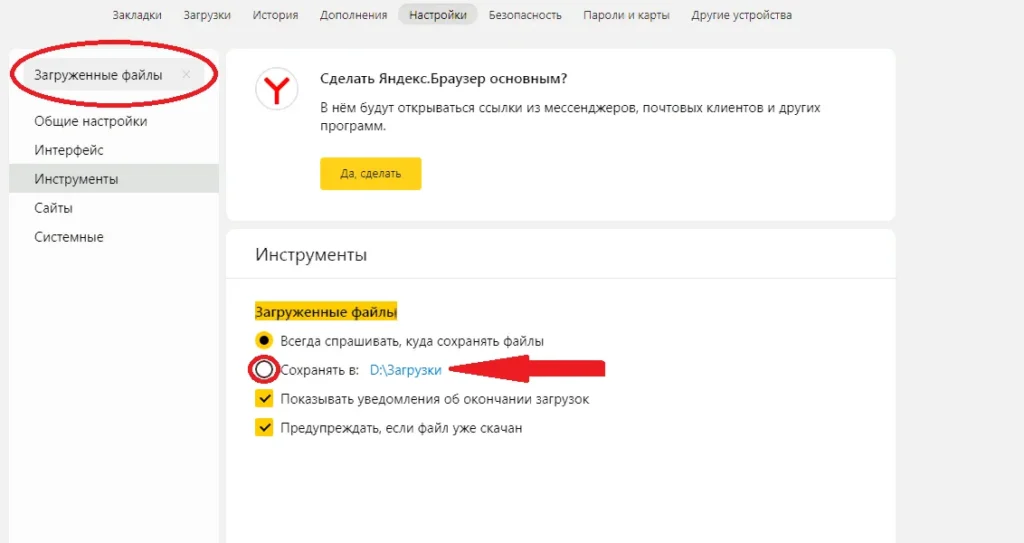
Если вы хотите, чтобы файлы скачивались в другую папку, это легко настроить в параметрах браузера.
На Windows
Пошаговая инструкция:
-
Откройте Яндекс Браузер
-
Нажмите на иконку меню (три линии) в верхнем правом углу
-
Выберите «Параметры» или «Настройки»
-
В левом меню найдите раздел «Загрузки» (обычно находится в левой панели)
-
Найдите строку «Папка загрузок» или «Место сохранения»
-
Нажмите на кнопку «Изменить» или на путь папки
-
Выберите новую папку, куда вы хотите загружать файлы
-
Нажмите «Выбрать папку»
-
Настройка применится автоматически
Быстрый способ через горячие клавиши:
-
Нажмите Ctrl + , для открытия параметров браузера
-
Перейдите в раздел «Загрузки»
На macOS
-
Откройте Яндекс Браузер
-
Нажмите на меню браузера (три линии)
-
Выберите «Параметры» или «Preferences»
-
Найдите раздел «Загрузки»
-
Нажмите кнопку «Изменить» рядом с текущей папкой
-
Выберите новую папку для загрузок
-
Применится автоматически
На Linux
-
Откройте Яндекс Браузер
-
Нажмите на меню (три линии)
-
Выберите «Параметры»
-
Перейдите в раздел «Загрузки»
-
Нажмите кнопку «Изменить»
-
Укажите новый путь к папке
Как ускорить загрузку в Яндекс Браузере
Медленная загрузка — одна из самых частых проблем. Вот несколько способов значительно повысить скорость.
Способ 1: Включить параллельную загрузку
Параллельная загрузка позволяет скачивать файл несколькими потоками одновременно, что значительно ускоряет процесс.
Инструкция:
-
Нажмите Ctrl + , для открытия параметров
-
Перейдите в раздел «Загрузки»
-
Найдите опцию «Параллельная загрузка» или «Параллельные потоки»
-
Переместите переключатель в положение «ВКЛ» (зелёный цвет)
-
При необходимости увеличьте количество одновременных потоков (обычно 3-8)
Этот способ наиболее эффективен для больших файлов.
Способ 2: Отключить VPN (если он включен)
Если вы используете VPN, это может замедлить загрузку. Попробуйте:
-
Откройте параметры браузера
-
Найдите раздел «Безопасность» или «VPN»
-
Отключите VPN временно для загрузки
-
Скачайте файл
-
Снова включите VPN для безопасности
Способ 3: Очистить кэш и историю браузера
Переполненный кэш может замедлить работу браузера:
-
Нажмите Ctrl + Shift + Del для открытия параметров очистки
-
Выберите «Все время» в выпадающем меню
-
Отметьте галочку «Кэш» и «Файлы cookie»
-
Нажмите «Удалить данные»
-
Перезагрузитесь и попробуйте загрузку
Способ 4: Закрыть ненужные вкладки и приложения
Чем больше открыто вкладок и программ, тем медленнее работает браузер:
-
Закройте неиспользуемые вкладки
-
Закройте другие приложения, которые используют интернет
-
Перезагрузите браузер
Способ 5: Проверить скорость интернета
Если загрузка медленная, проблема может быть в самом интернет-соединении:
-
Откройте сайт speedtest.net
-
Нажмите «GO» для проверки скорости
-
Если скорость низкая, свяжитесь с интернет-провайдером
Почему прерывается загрузка в Яндекс Браузере и как это исправить
Загрузка может прерваться по многим причинам. Вот пошаговое руководство по решению этой проблемы.
Причина 1: Нестабильное интернет-соединение
Решение:
-
Перезагрузите маршрутизатор (Wi-Fi роутер)
-
Подключитесь кабелем напрямую к маршрутизатору вместо Wi-Fi
-
Переместитесь ближе к роутеру
-
Свяжитесь с интернет-провайдером
Причина 2: Проблема на сервере сайта
Решение:
-
Подождите некоторое время и попробуйте загрузить снова
-
Попробуйте загрузить файл через VPN (если доступно)
-
Загрузите файл с другого источника или зеркала
Причина 3: Браузер блокирует загрузку
Решение:
-
Откройте параметры браузера (Ctrl + ,)
-
Перейдите в раздел «Загрузки»
-
Найдите опцию «Загрузка файлов» и убедитесь, что она включена
-
Проверьте, нет ли в списке исключений вашего сайта
Причина 4: Место на диске закончилось
Решение:
-
Очистите диск, удалив ненужные файлы
-
Переместите загрузку на диск с большим свободным местом
-
Удалите крупные файлы, которые больше не нужны
Причина 5: Файл может быть вредоносным
Яндекс Браузер автоматически блокирует потенциально опасные файлы.
Решение:
-
Откройте страницу загрузок (Ctrl+J)
-
Найдите прерванную загрузку
-
Если рядом есть значок опасности, это означает, что браузер заблокировал файл
-
Нажмите «Всё равно загрузить» (если вы уверены, что файл безопасен)
-
Альтернатива: используйте антивирус для проверки файла
Как разрешить загрузку файлов в Яндекс Браузере
Если браузер не позволяет загружать файлы:
-
Откройте параметры браузера
-
Перейдите в раздел «Загрузки»
-
Переместите переключатель «Разрешить браузеру загружать файлы» в положение «ВКЛ»
-
Если нужно, добавьте сайт в исключения
Настройки загрузки в Яндекс Браузере
Автоматический выбор папки загрузки
Если вы хотите, чтобы браузер всегда спрашивал, куда сохранить файл:
-
Откройте параметры браузера
-
Перейдите в раздел «Загрузки»
-
Найдите опцию «Всегда спрашивать, куда сохранять файлы»
-
Переместите переключатель в положение «ВКЛ»
Теперь при каждой загрузке браузер будет предлагать выбрать папку.
Отключить автоматическую загрузку
Если вам не нравится автоматическая загрузка:
-
В параметрах перейдите в раздел «Загрузки»
-
Найдите опцию «Автоматически загружать список» или похожую
-
Отключите эту функцию
Режим быстрой загрузки
Некоторые версии Яндекс Браузера имеют режим быстрой загрузки:
-
Откройте параметры браузера
-
Перейдите в «Загрузки»
-
Найдите опцию «Режим быстрой загрузки» или «Ускорить загрузку»
-
Включите эту опцию для более быстрой загрузки файлов
История загрузок в Яндекс Браузере
Как посмотреть историю загрузок
-
Нажмите Ctrl + J для открытия страницы загрузок
-
Здесь вы увидите полный список всех загруженных файлов
-
Каждая запись содержит:
-
Название файла
-
Дата и время загрузки
-
Размер файла
-
Статус загрузки
-
Ссылку на исходный сайт
-
Как удалить историю загрузок
Удалить один файл из истории:
-
Откройте страницу загрузок (Ctrl+J)
-
Найдите файл, который хотите удалить
-
Нажмите на иконку «удалить» (обычно крестик или иконка мусора) рядом с файлом
-
Файл будет удален из истории (но сам файл останется на диске)
Очистить всю историю загрузок:
-
Откройте страницу загрузок
-
Нажмите на кнопку «Очистить историю» или похожую
-
Подтвердите удаление
-
Вся история будет удалена
Удалить историю загрузок через параметры браузера:
-
Нажмите Ctrl + Shift + Del
-
Установите временной диапазон «Всё время»
-
Отметьте «История загрузок»
-
Нажмите «Удалить данные»
Как восстановить удаленные загрузки
К сожалению, если вы удалили файл из истории загрузок, его практически невозможно восстановить. Однако:
-
Сам скачанный файл остаётся на вашем диске (если вы его не удалили)
-
Файл может быть восстановлен с помощью программ восстановления файлов (если вы его стёрли)
Загрузки в Яндекс Браузере на телефоне (Android)
Где находятся загруженные файлы на Android
-
Откройте приложение «Файлы» на вашем смартфоне
-
Перейдите в папку «Download» или «Загрузки»
-
Здесь находятся все файлы, скачанные через браузер
Путь к папке:
/sdcard/Download/ или /storage/emulated/0/Download/
Как открыть загрузки через браузер на Android
-
Откройте приложение Яндекс Браузер
-
Нажмите на иконку меню (три точки внизу экрана)
-
Выберите «Загрузки» или «Скачанные файлы»
-
Откроется список всех загруженных файлов
Как изменить папку загрузки на Android
-
Откройте Яндекс Браузер
-
Нажмите на меню (три точки)
-
Выберите «Параметры» или «Настройки»
-
Найдите раздел «Загрузки»
-
Нажмите на «Место сохранения файлов»
-
Выберите другую папку или разрешите браузеру сохранять на SD-карту (если доступно)
Как ускорить загрузку на Android
-
Используйте Wi-Fi вместо мобильного интернета
-
Закройте другие приложения
-
Убедитесь, что достаточно свободного места на телефоне
-
Перезагрузите браузер или телефон
Загрузки в Яндекс Браузере на iPhone
Где находятся загруженные файлы на iPhone
На iPhone загруженные файлы хранятся в приложении «Файлы»:
-
Откройте приложение «Файлы»
-
Перейдите во вкладку «На iPhone» или «iCloud Drive»
-
Найдите папку «Downloads»
-
Здесь будут все скачанные файлы
Как открыть загрузки через Яндекс Браузер на iPhone
-
Откройте приложение Яндекс Браузер
-
Нажмите на иконку меню (обычно внизу экрана)
-
Найдите опцию «Загрузки» или «History»
-
Откроется список загруженных файлов
Проблемы с загрузкой на iPhone
На iPhone загрузка может быть ограничена:
-
Некоторые типы файлов нельзя загружать на iPhone по соображениям безопасности
-
Видео и аудио часто открываются потоком вместо загрузки
-
Используйте приложение «Файлы» для управления загруженными данными
Таблица управления загрузками
| Функция | Windows (Ctrl+J) | macOS (Cmd+J) | Android | iOS |
|---|---|---|---|---|
| Открыть загрузки | Ctrl+J | Cmd+J | Меню → Загрузки | Меню → Загрузки |
| Открыть параметры | Ctrl+, | Cmd+, | Меню → Параметры | Параметры в приложении |
| Изменить папку | Параметры → Загрузки | Параметры → Загрузки | Параметры → Загрузки | Файлы → Downloads |
| Включить параллельную загрузку | Параметры → Загрузки | Параметры → Загрузки | Ограничено | Ограничено |
| Очистить историю | Ctrl+Shift+Del | Cmd+Shift+Del | Меню → История | Параметры → История |
Часто задаваемые вопросы о загрузках в Яндекс Браузере
Q: Как открыть загрузки в Яндекс Браузере?
A: Используйте горячие клавиши Ctrl+J (Windows/Linux) или Cmd+J (macOS), либо откройте меню браузера и выберите «Загрузки».
Q: Где в Яндекс Браузере загрузки?
A: Загрузки находятся в папке по умолчанию: На Windows это C:\Users[Имя]\Downloads, на macOS это ~/Downloads. Вы можете изменить это место в параметрах браузера.
Q: Как изменить папку загрузки в Яндекс Браузере?
A: Откройте параметры браузера (Ctrl+,), перейдите в раздел «Загрузки», нажмите «Изменить» и выберите новую папку.
Q: Почему загрузка прервана в Яндекс Браузере?
A: Причины: нестабильное соединение, браузер блокирует файл, нет места на диске, проблема на сервере. Попробуйте отключить VPN, очистить кэш или повторить загрузку.
Q: Как увеличить скорость загрузки в Яндекс Браузере?
A: Включите параллельную загрузку в параметрах, отключите VPN, очистите кэш, закройте ненужные вкладки, проверьте скорость интернета.
Q: Как ускорить загрузку файлов в Яндекс Браузере?
A: Используйте параллельные потоки загрузки (3-8 потоков), убедитесь в стабильном соединении, используйте проводное соединение вместо Wi-Fi.
Q: Как разрешить загрузку в Яндекс Браузере?
A: Откройте параметры → Загрузки, убедитесь, что «Разрешить браузеру загружать файлы» включено, и проверьте исключения сайтов.
Q: Как найти загрузки в Яндекс Браузере на телефоне?
A: На Android откройте приложение «Файлы» и перейдите в папку Download. На iOS откройте приложение «Файлы» и найдите папку Downloads.
Q: Можно ли загружать на SD-карту в Яндекс Браузере на Android?
A: Да, в параметрах браузера выберите «Место сохранения файлов» и отметьте опцию сохранения на SD-карту (если она установлена).
Q: Как удалить историю загрузок в Яндекс Браузере?
A: Откройте загрузки (Ctrl+J), нажмите «Очистить историю» или используйте Ctrl+Shift+Del для полной очистки данных браузера.
Q: Что означает «Загрузка файлов недоступна» в Яндекс Браузере?
A: Браузер блокирует загрузку этого типа файла по соображениям безопасности. Попробуйте нажать «Всё равно загрузить» или отключите защиту от вредоноса.
Q: Почему браузер блокирует загрузку?
A: Яндекс Браузер блокирует подозрительные файлы для защиты от вредоноса. Если вы уверены, что файл безопасен, нажмите «Всё равно загрузить».
Q: Как восстановить загрузки в Яндекс Браузере?
A: Историю загрузок восстановить нельзя, но сам файл остаётся на диске. Если вы его стёрли, используйте программы восстановления файлов.
Q: Как включить параллельную загрузку в Яндекс Браузере?
A: Откройте параметры браузера → Загрузки, найдите «Параллельная загрузка» и включите эту опцию.
Q: Почему медленная загрузка в Яндекс Браузере?
A: Возможные причины: медленный интернет, VPN замедляет соединение, переполненный кэш, много открытых вкладок, старая версия браузера.
Советы и рекомендации по использованию загрузок
1. Регулярно очищайте папку загрузок
Накопление большого количества файлов может замедлить работу браузера и файловой системы. Удаляйте ненужные загруженные файлы каждый месяц.
2. Создавайте отдельные папки для разных типов файлов
Вместо того чтобы все загружалось в одну папку, создайте подпапки:
-
Документы
-
Видео
-
Архивы
-
Программы
-
Изображения
3. Используйте горячие клавиши для быстрого доступа
Запомните:
-
Ctrl+J для открытия загрузок
-
Ctrl+Shift+Del для очистки данных
-
Ctrl+, для открытия параметров
4. Включите антивирусную защиту в браузере
Яндекс Браузер имеет встроенную защиту от вредоноса, которая помогает избежать загрузки опасных файлов. Убедитесь, что она включена.
5. Используйте параллельные загрузки для больших файлов
Параллельная загрузка может значительно ускорить скачивание больших файлов (видео, архивы, ISO образы).
6. Проверяйте скорость интернета
Если загрузка всегда медленная, проблема может быть в интернет-соединении. Используйте speedtest.net для проверки.
7. Не загружайте с недоверенных сайтов
Всегда загружайте файлы с официальных и надёжных источников, чтобы избежать вредоноса.
Заключение
Управление загрузками в Яндекс Браузере — это несложный процесс, который становится ещё проще, если знать правильные способы и настройки. Основные моменты:
✅ Быстрый доступ: Используйте Ctrl+J для открытия загрузок
✅ Изменить место сохранения: Параметры → Загрузки → Изменить папку
✅ Ускорить загрузку: Включите параллельные потоки (3-8 потоков)
✅ Решить проблемы: Проверьте соединение, отключите VPN, очистите кэш
✅ На мобильных: Используйте приложение «Файлы» для доступа к загрузкам
✅ Безопасность: Загружайте только с надёжных источников и разрешайте браузеру защищать вас
С помощью этого полного руководства вы сможете эффективно управлять загрузками, ускорять процесс скачивания и решать любые проблемы, которые могут возникнуть при работе с файлами в Яндекс Браузере.