
Закладки — это один из самых полезных инструментов в браузере. Они позволяют быстро вернуться на ваши любимые сайты и организовать интернет по своим потребностям. В этом гайде мы разберёмся, как добавлять, находить и синхронизировать закладки в Яндекс Браузере на всех устройствах.
Что такое закладки и зачем они нужны
Закладка — это сохранённая ссылка на веб-сайт, которая помогает быстро вернуться на него.
Основные функции:
-
Быстрый доступ к часто посещаемым сайтам
-
Организация сайтов по папкам и категориям
-
Синхронизация между разными устройствами
-
Импорт и экспорт закладок
-
Отключение необходимости запоминать адреса
Закладки используют:
-
Веб-разработчики (сохранение инструментов)
-
Маркетологи (отслеживание конкурентов)
-
Студенты (сохранение учебных материалов)
-
Обычные пользователи (любимые сайты)
-
Профессионалы (работа и исследования)
Как добавить закладку в Яндекс Браузере на ПК
Способ 1: Через звёздочку в адресной строке
-
Откройте Яндекс Браузер и перейдите на сайт
-
Нажмите на звёздочку (★) справа от адреса сайта
-
Отредактируйте название и выберите папку
-
Нажмите «Добавить»
Звёздочка изменит цвет, что означает, что закладка добавлена.
Способ 2: Через контекстное меню
-
На странице нажмите правой кнопкой мыши
-
Выберите «Добавить страницу в закладки»
-
Закладка добавится автоматически
Способ 3: Через меню браузера
-
Нажмите на иконку меню (три линии)
-
Выберите «Закладки» → «Добавить закладку»
-
Заполните название и выберите папку
-
Нажмите «Добавить»
Способ 4: Горячие клавиши
На Windows/Linux: Ctrl + D
На macOS: Cmd + D
Это самый быстрый способ, если вы часто добавляете закладки.
Где находятся закладки в Яндекс Браузере
Открыть панель закладок
Горячие клавиши:
-
Windows/Linux: Ctrl + B
-
macOS: Cmd + B
При нажатии панель закладок появится или исчезнет.
Через меню браузера:
-
Нажмите на меню (три линии)
-
Выберите «Закладки»
-
Вы увидите все сохранённые закладки
Как включить видимую панель закладок
-
Откройте параметры браузера (Ctrl + ,)
-
Найдите раздел «Внешний вид»
-
Найдите опцию «Показывать панель закладок»
-
Переместите переключатель в положение «ВКЛ»
Панель появится под адресной строкой.
Как добавить закладку на телефоне
На Android
-
Откройте сайт, который хотите сохранить
-
Нажмите на иконку меню (три точки)
-
Выберите «Добавить в закладки»
-
Закладка добавится автоматически
Альтернатива: Нажмите на звёздочку (если видна в адресной строке)
На iPhone
-
Откройте сайт
-
Нажмите на иконку поделиться (стрелка вверх)
-
Выберите «Добавить в закладки»
-
Закладка сохранится
Как найти закладки на мобильном устройстве
На Android
-
Откройте Яндекс Браузер
-
Нажмите на меню (три точки)
-
Найдите «Закладки» или «Ваши закладки»
-
Откроется список всех закладок
На iPhone
-
Откройте приложение Яндекс Браузер
-
Нажмите на иконку меню внизу экрана
-
Выберите «Закладки»
-
Откроется список сохранённых закладок
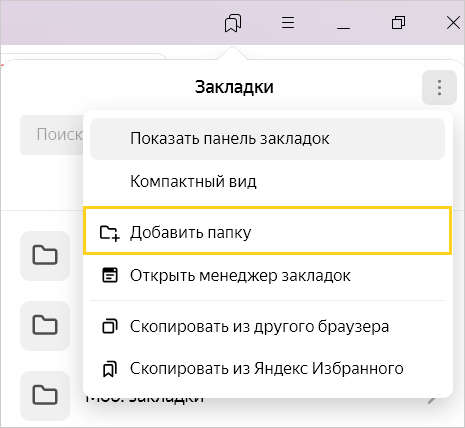
Как создать папку для закладок
На ПК
-
Откройте диспетчер закладок (Ctrl + Shift + B)
-
Нажмите на меню → «Создать папку»
-
Введите название папки (Работа, Учёба, Покупки)
-
Нажмите Enter
Быстрый способ: Нажмите правой кнопкой на пустое место панели закладок и выберите «Создать папку»
На мобильных устройствах
На Android и iOS создание папок ограничено. В некоторых версиях вы можете:
-
Открыть меню закладок
-
Найти опцию «Добавить папку» (если доступно)
-
Ввести название
Как синхронизировать закладки на всех устройствах
Требования
-
Аккаунт в Яндексе (Яндекс.ID)
-
Вход в аккаунт в Яндекс Браузере на всех устройствах
-
Включённая синхронизация
Как включить синхронизацию на ПК
-
Откройте параметры браузера (Ctrl + ,)
-
Найдите раздел «Синхронизация» или «Учётная запись»
-
Нажмите «Включить синхронизацию»
-
Авторизуйтесь со своим Яндекс-аккаунтом
-
Убедитесь, что «Закладки» отмечены галочкой
-
Синхронизация начнётся автоматически
Как включить на Android
-
Откройте Яндекс Браузер
-
Нажмите на меню → «Параметры»
-
Найдите «Синхронизация» или «Аккаунт»
-
Нажмите «Включить синхронизацию»
-
Авторизуйтесь в Яндекс-аккаунте
-
Убедитесь, что «Закладки» включены
Как включить на iPhone
-
Откройте Яндекс Браузер
-
Нажмите на меню внизу
-
Выберите «Параметры»
-
Найдите «Синхронизация»
-
Нажмите «Включить синхронизацию»
-
Авторизуйтесь в Яндекс-аккаунте
Проверить синхронизацию
-
Добавьте новую закладку на одном устройстве
-
Откройте браузер на другом устройстве
-
Закладка должна появиться через несколько минут
-
Если нет — проверьте интернет и обновите страницу
Как импортировать закладки из Chrome в Яндекс Браузер
-
Откройте Яндекс Браузер
-
Нажмите на меню → «Закладки» → «Импортировать закладки»
-
Выберите «Google Chrome» из списка
-
Нажмите «Импортировать»
-
Все закладки из Chrome перенесутся в папку «Импортированные закладки»
Процесс займёт несколько минут в зависимости от количества закладок.
Как экспортировать закладки из Яндекс Браузера
-
Откройте диспетчер закладок (Ctrl + Shift + B)
-
Нажмите на меню → «Экспортировать закладки»
-
Выберите папку для сохранения
-
Назовите файл (обычно «Bookmarks.html»)
-
Нажмите «Сохранить»
Файл сохранится в формате HTML, который можно импортировать в любой браузер.
Почему пропали закладки и как их восстановить
Причина 1: Случайное удаление
-
Откройте диспетчер закладок (Ctrl + Shift + B)
-
Ищите удалённые закладки в разделе «Другие закладки»
-
Если они там, перенесите их в нужную папку
-
Если полностью удалены — используйте восстановление
Причина 2: Браузер был переустановлен
-
Установите Яндекс Браузер заново
-
Войдите в Яндекс-аккаунт
-
Закладки восстановятся автоматически из облачного хранилища
Это работает только если синхронизация была включена до удаления браузера.
Причина 3: Отключена синхронизация
-
Откройте параметры браузера
-
Проверьте, включена ли синхронизация
-
Убедитесь, что вы вошли в правильный аккаунт Яндекса
-
Включите синхронизацию, если она отключена
Причина 4: Обновление браузера вызвало сбой
-
Перезагрузите браузер
-
Проверьте наличие закладок в диспетчере
-
Если закладок нет — используйте экспортированный ранее файл
Как удалить закладку в Яндекс Браузере
На ПК
Способ 1: Через панель закладок
-
Найдите закладку на панели
-
Нажмите правой кнопкой мыши
-
Выберите «Удалить»
Способ 2: Через диспетчер закладок
-
Откройте диспетчер (Ctrl + Shift + B)
-
Найдите закладку
-
Нажмите правой кнопкой → «Удалить»
Способ 3: Быстрое удаление
-
Нажмите на звёздочку в адресной строке (если закладка добавлена)
-
Закладка удалится
На мобильных устройствах
-
Откройте меню закладок
-
Найдите закладку
-
Длинно нажмите на неё
-
Выберите «Удалить»
Как настроить отображение закладок
Расположение панели закладок
-
Откройте параметры браузера (Ctrl + ,)
-
Найдите «Внешний вид»
-
Найдите опцию «Расположение панели закладок»
-
Выберите:
-
«Всегда» — видна постоянно
-
«Никогда» — скрыта, доступна через Ctrl + B
-
«Только на новой вкладке» — видна только на новой вкладке
-
Закладки на всех платформах: сравнительная таблица
| Функция | ПК | Android | iOS |
|---|---|---|---|
| Добавить закладку | Ctrl+D или ★ | Меню → В закладки | Поделиться → Закладка |
| Открыть закладки | Ctrl+B или Меню | Меню → Закладки | Меню → Закладки |
| Создать папку | Ctrl+Shift+B → Папка | Ограничено | Ограничено |
| Синхронизация | Параметры → Синхр. | Параметры → Синхр. | Параметры → Синхр. |
| Импорт закладок | Меню → Импорт | Веб-интерфейс | Веб-интерфейс |
| Экспорт закладок | Ctrl+Shift+B → Экспорт | Не доступно | Не доступно |
| Удалить | Правый клик → Удалить | Длинный тап → Удалить | Длинный тап → Удалить |
Часто задаваемые вопросы о закладках
Q: Как добавить закладку в Яндекс Браузере?
A: Нажмите на звёздочку (★) в адресной строке или используйте Ctrl+D на ПК / Cmd+D на Mac.
Q: Где закладки в Яндекс Браузере?
A: Откройте меню и выберите «Закладки», или нажмите Ctrl+B для показания панели закладок.
Q: Как включить панель закладок в Яндекс Браузере?
A: Нажмите Ctrl+B для переключения, или в параметрах → Внешний вид → включите «Показывать панель закладок».
Q: Как синхронизировать закладки на всех устройствах?
A: Включите синхронизацию в параметрах браузера, авторизовавшись в Яндекс-аккаунте. Закладки будут синхронизироваться автоматически.
Q: Как импортировать закладки из Chrome?
A: Откройте Меню → Закладки → Импортировать закладки → выберите Chrome. Все закладки перенесутся в отдельную папку.
Q: Почему пропали закладки в Яндекс Браузере?
A: Проверьте синхронизацию и авторизацию в Яндекс-аккаунте. Переустановка браузера с входом в аккаунт восстановит закладки из облака.
Q: Как восстановить удаленные закладки?
A: Если включена синхронизация, закладки восстановятся из облака. Иначе используйте экспортированный ранее HTML файл.
Q: Как экспортировать закладки в файл?
A: Откройте диспетчер закладок (Ctrl+Shift+B) → нажмите меню → «Экспортировать закладки».
Q: Как создать папку в закладках?
A: Откройте диспетчер (Ctrl+Shift+B), нажмите правой кнопкой → «Создать папку» → введите название.
Q: Как можно перенести закладки на другой компьютер?
A: Используйте синхронизацию с Яндекс-аккаунтом или экспортируйте закладки в HTML файл, который потом импортируется на другом ПК.
Q: Как скрыть панель закладок?
A: Нажмите Ctrl+B для скрытия, или в параметрах выберите «Никогда» для показания панели.
Q: Почему не синхронизируются закладки?
A: Проверьте интернет, убедитесь, что вы вошли в аккаунт Яндекса и включена синхронизация в параметрах.
Q: Как перенести закладки из другого браузера?
A: Экспортируйте закладки из старого браузера в HTML, потом импортируйте в Яндекс через Меню → Импортировать закладки.
Q: Как удалить закладку в Яндекс Браузере?
A: Нажмите правой кнопкой мыши на закладку → «Удалить», или используйте диспетчер закладок.
Q: Где взять ярлык быстрого доступа к закладкам?
A: На панели закладок каждый сайт имеет свой ярлык. Вы можете перетаскивать их в разные места.
Советы по эффективному использованию закладок
1. Организуйте закладки по папкам
Создавайте папки для разных категорий: Работа, Учёба, Развлечение, Покупки, Финансы, Здоровье.
2. Используйте синхронизацию
Включите синхронизацию на всех устройствах для доступа к закладкам везде.
3. Регулярно очищайте старые закладки
Удаляйте неиспользуемые закладки, чтобы панель оставалась чистой и организованной.
4. Экспортируйте закладки для резервной копии
Время от времени экспортируйте закладки в HTML файл для подстраховки.
5. Используйте горячие клавиши
-
Ctrl+D для добавления закладки
-
Ctrl+B для показания/скрытия панели
-
Ctrl+Shift+B для диспетчера закладок
6. Импортируйте закладки из других браузеров
Если у вас есть полезные закладки в другом браузере, импортируйте их в Яндекс одним кликом.
Проблемы и их решение
| Проблема | Решение |
|---|---|
| Панель закладок не видна | Нажмите Ctrl+B или включите в параметрах → Внешний вид |
| Закладки не синхронизируются | Проверьте синхронизацию, интернет и авторизацию |
| Пропали все закладки | Используйте синхронизацию для восстановления |
| Не могу добавить закладку | Проверьте, что звёздочка (★) видна в адресной строке |
| Синхронизация работает медленно | Проверьте интернет-соединение |
Заключение
Закладки в Яндекс Браузере — это мощный инструмент для организации интернета.
✅ Быстрое добавление: Ctrl+D (ПК) или ★ в адресной строке
✅ Доступ: Ctrl+B для панели или меню браузера
✅ Синхронизация: Включите в параметрах с Яндекс-аккаунтом
✅ Импорт: Из Chrome или других браузеров одним кликом
✅ Восстановление: Через облако или экспортированный файл
✅ Организация: Создавайте папки для разных категорий